1. Chuẩn bị
| Cần có | Ghi chú |
|---|---|
| Máy tính Windows 10/11 | Có Internet để đăng nhập, đồng bộ và đẩy ảnh lên mã QR. Chụp và in vẫn chạy khi mất mạng trong thời hạn giấy phép. |
| Tài khoản 9698 | Đăng nhập trong phần mềm. Gói Dùng thử có thời hạn; mua gói 1 năm hoặc vĩnh viễn ở mục Hồ sơ. |
| Camera | Webcam USB hoặc máy ảnh Canon DSLR (cắm USB, phần mềm tự nhận qua Canon EDSDK). |
| Máy in | Cài driver Windows của máy in (ví dụ DNP DS-RX1) trước khi mở phần mềm. |
| Quyền camera | Windows Settings → Privacy → Camera → cho phép ứng dụng máy tính. |
Ảnh được lưu mặc định tại Documents\PhotoboothPhotos. Dữ liệu cấu hình nằm ở %APPDATA%\9698-photobooth.
2. Bố cục phần mềm
Thanh dưới cùng (dock) có 7 mục:
| Mục | Dùng để |
|---|---|
| Sự kiện | Tạo / chọn sự kiện, chạy, đồng bộ. |
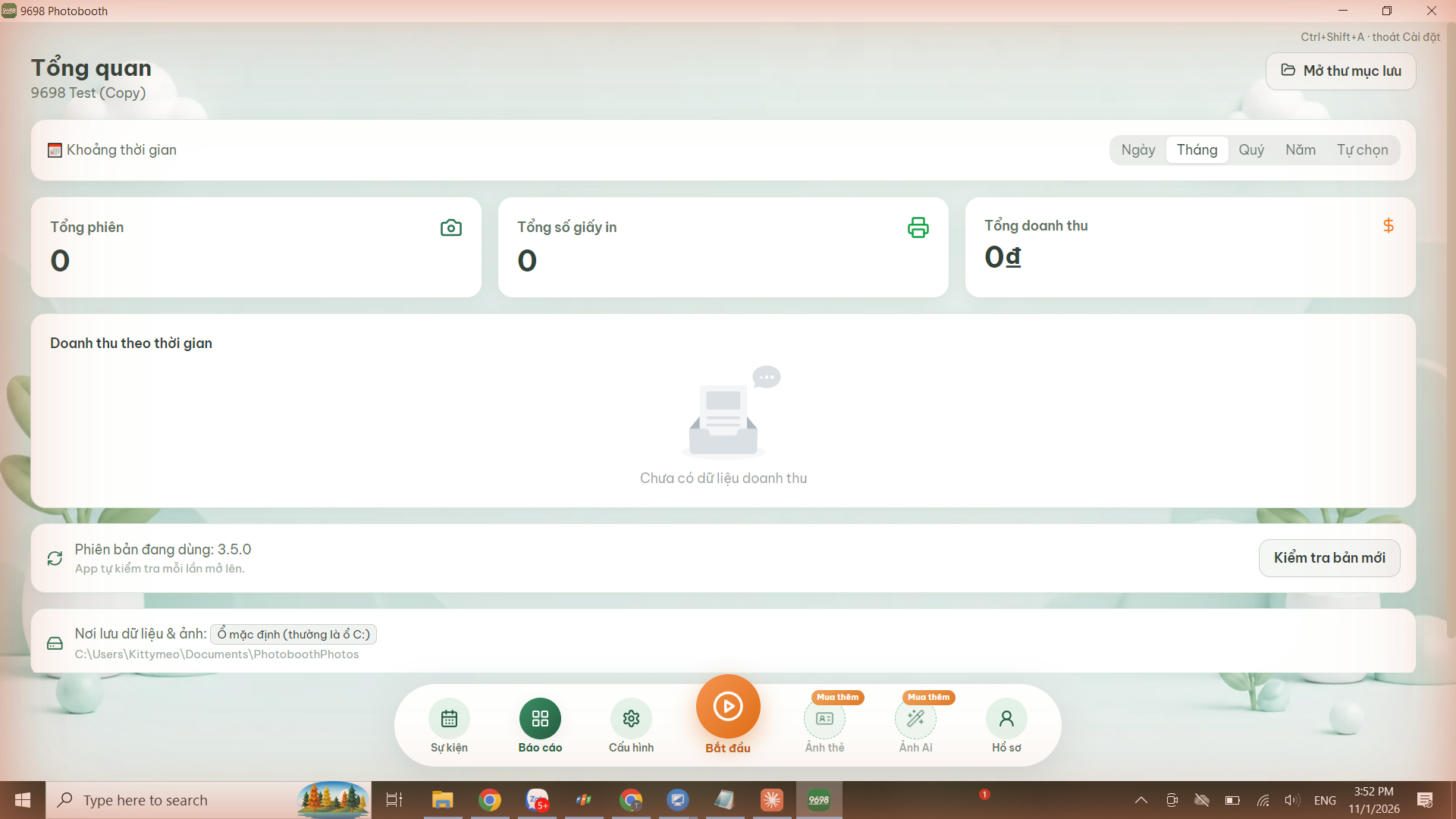
| Báo cáo | Thống kê phiên, giấy in, doanh thu; kiểm tra bản mới. |
| Cấu hình | 10 tab cài đặt (màn hình, chủ đề, máy ảnh, Smartbooth, âm thanh, máy in, thanh toán, khung, bộ lọc, mã API). |
| Bắt đầu (nút tròn cam) | Chạy sự kiện hiện tại ở chế độ khách (kiosk). |
| Ảnh thẻ, Ảnh AI | Tính năng mua thêm. Chưa mua sẽ hiện hộp thoại mời mua. |
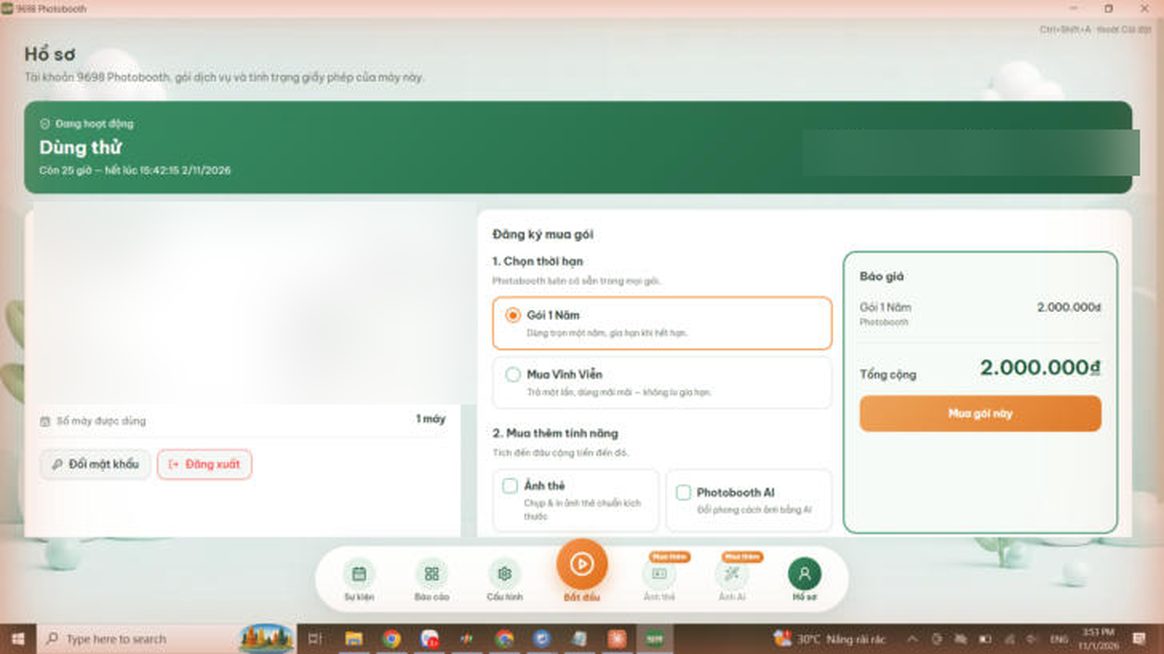
| Hồ sơ | Tài khoản, mã máy, gói đang dùng, mua gói, đổi mật khẩu, đăng xuất. |
3. Quy trình một buổi sự kiện
Bước 1 — Tạo sự kiện
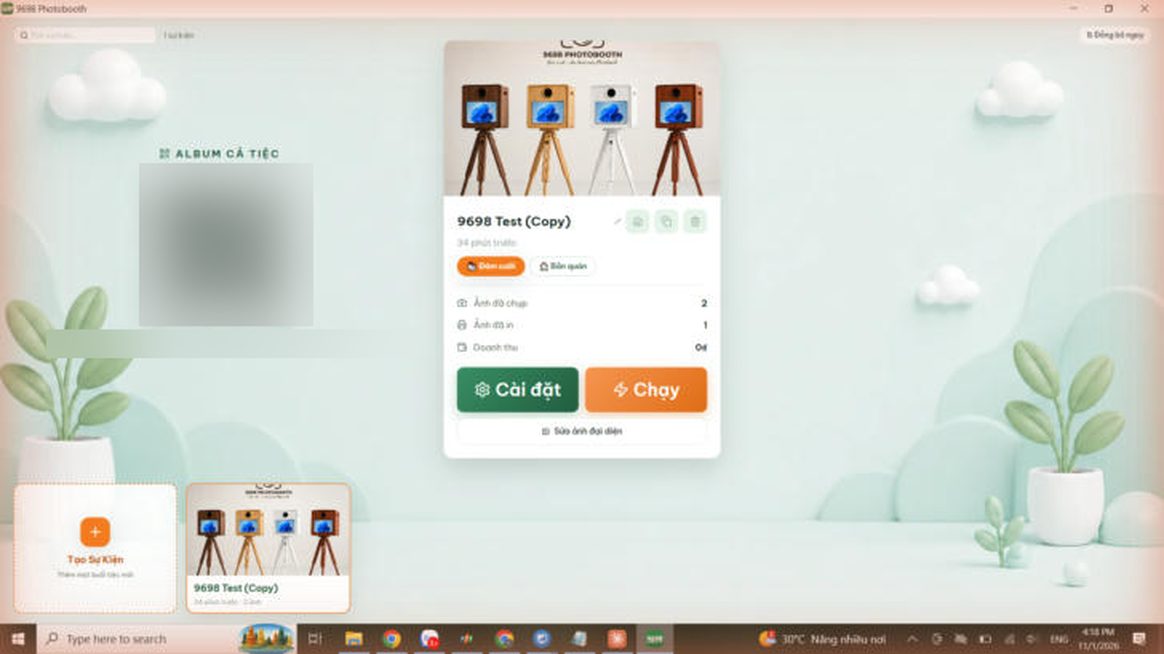
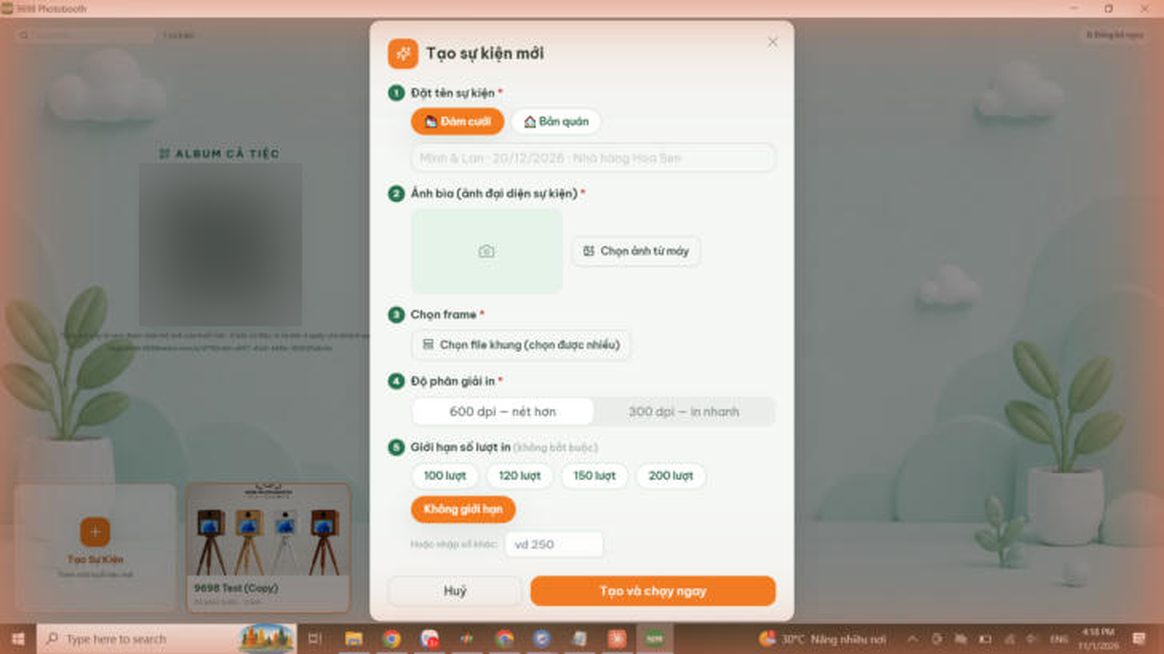
Ở trang Sự kiện, bấm Tạo Sự Kiện và điền 5 mục:
- Tên sự kiện và loại: Đám cưới (khách chụp nhiều lần, in miễn phí) hoặc Bản quán (có thể thu tiền, chọn khổ giấy).
- Ảnh bìa (ảnh đại diện sự kiện) — chọn từ máy.
- Chọn frame — chọn một hoặc nhiều file khung.
- Độ phân giải in: 600 dpi (nét hơn) hoặc 300 dpi (in nhanh).
- Giới hạn số lượt in (không bắt buộc): 100 / 120 / 150 / 200 hoặc nhập số khác; mặc định không giới hạn.
Trên thẻ sự kiện có thể đổi tên (biểu tượng bút), nhân bản hoặc xoá sự kiện, và đổi ảnh bìa bằng Sửa ảnh đại diện. Mã QR Album cả tiệc bên trái dùng để in hoặc dán ở quầy: khách quét sẽ xem toàn bộ ảnh của buổi tiệc.
Bước 2 — Thiết kế khung (Cấu hình → Thêm khung)
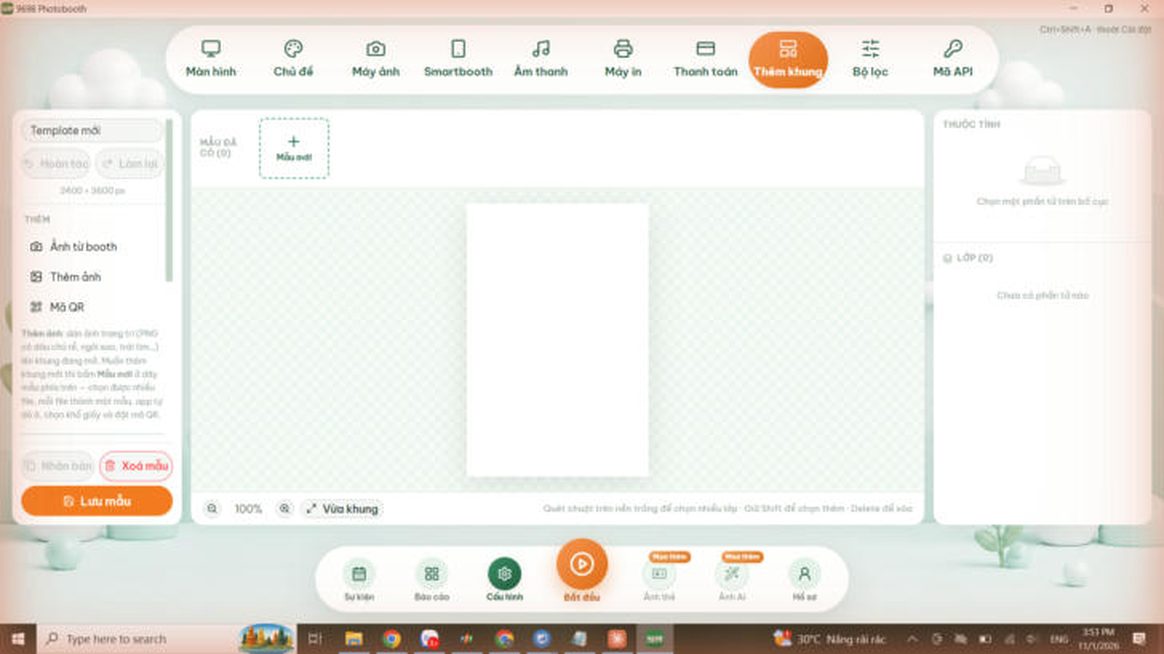
- Mẫu mới: tải file khung PNG (nền trong suốt), phần mềm tự dò các ô ảnh.
- Hoặc tự dựng: thêm Ảnh từ booth (ô chứa ảnh khách), Thêm ảnh (hoạ tiết trang trí), Mã QR. Chỉnh vị trí X/Y %, rộng/cao %, xoay, thứ tự lớp.
- Mỗi ô ảnh có Lượt chụp số (1, 2, 3…) cho biết ô lấy ảnh thứ mấy.
- Có Hoàn tác / Làm lại, Nhân bản, Xoá mẫu. Mẫu tự lưu sau mỗi thay đổi.
Bước 3 — Cấu hình thiết bị
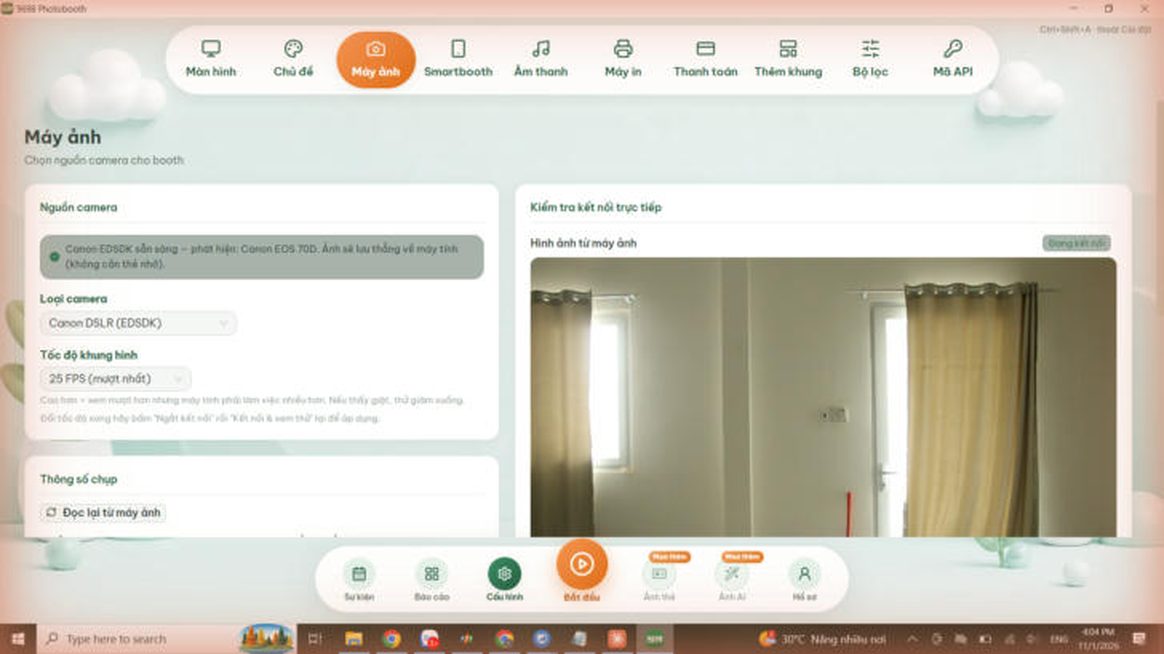
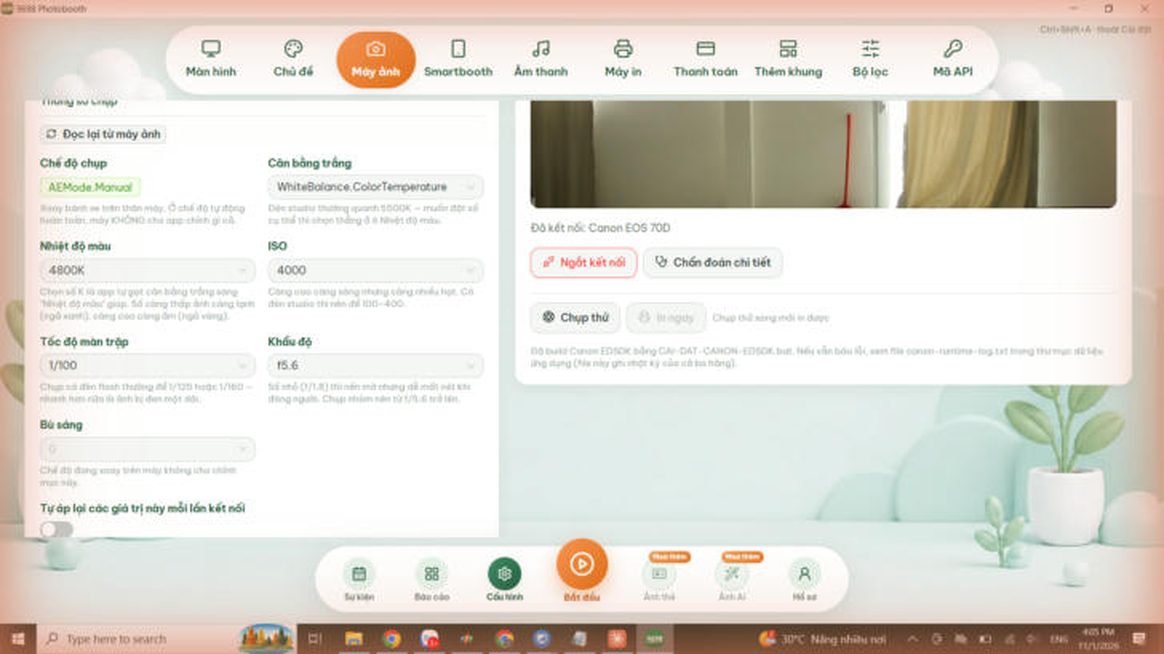
Máy ảnh
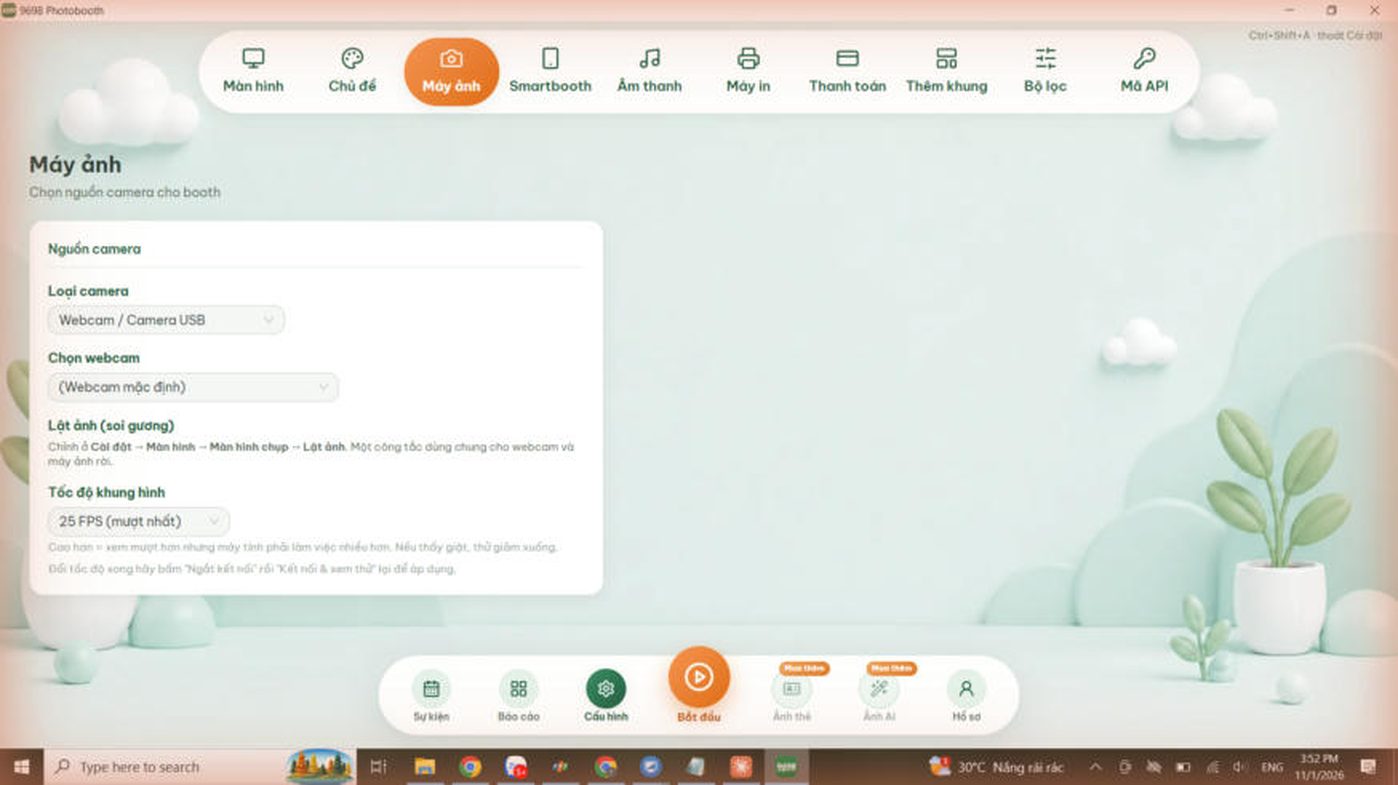
Chọn loại: Webcam / Camera USB hoặc Canon DSLR (EDSDK). Cắm Canon thì phần mềm tự đổi sang Canon, hiện live view và các thông số máy; có Chụp thử, Ngắt kết nối, Chẩn đoán chi tiết. Chọn tốc độ khung hình (25 FPS mượt nhất; giảm nếu giật).
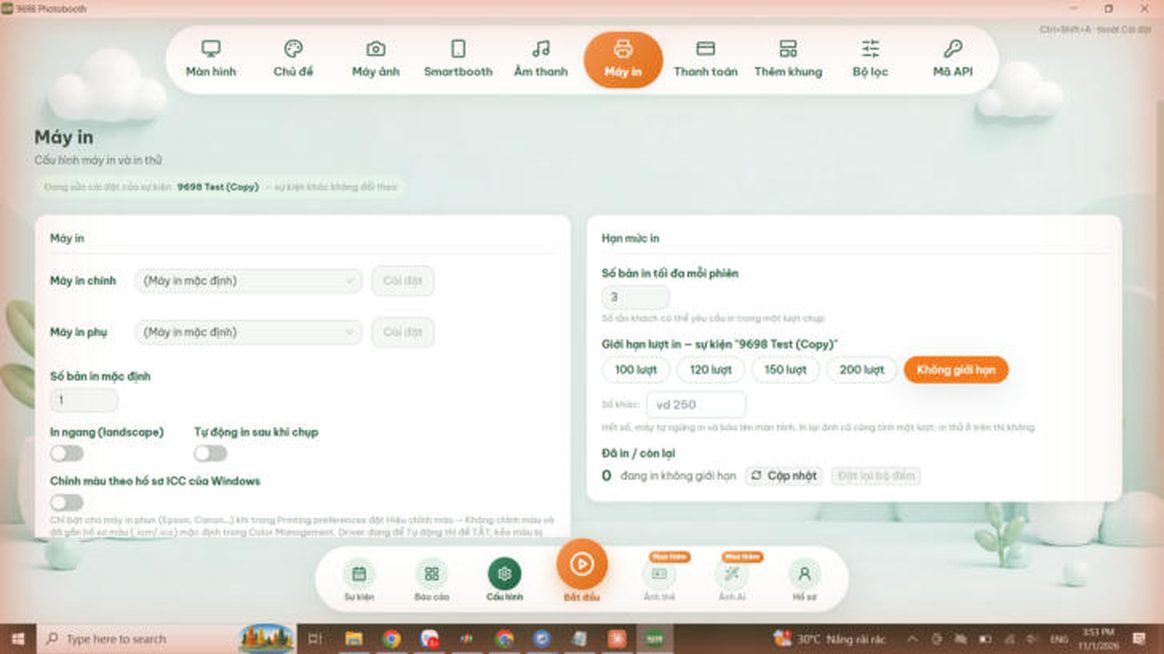
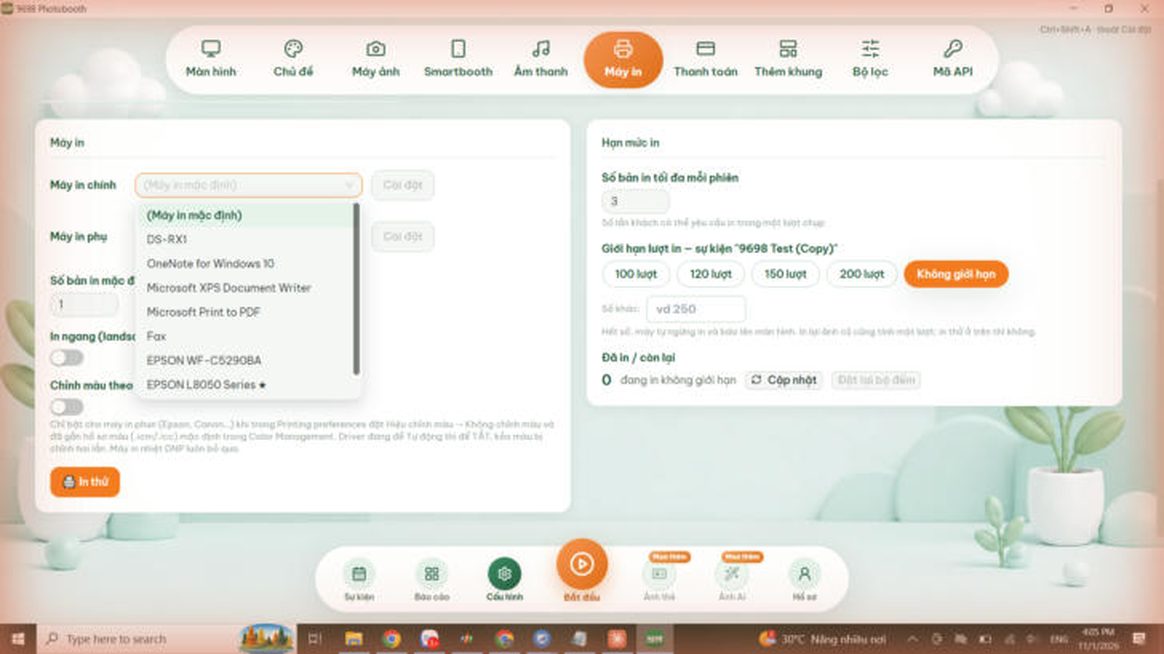
Máy in
Chọn Máy in chính (và phụ nếu có), số bản mặc định, in ngang, tự in sau khi chụp, hồ sơ màu ICC. Bấm In thử để kiểm tra (tốn một tờ giấy). Đặt giới hạn lượt in và xem “Đã in / còn lại”, có nút đặt lại bộ đếm.
Màn hình
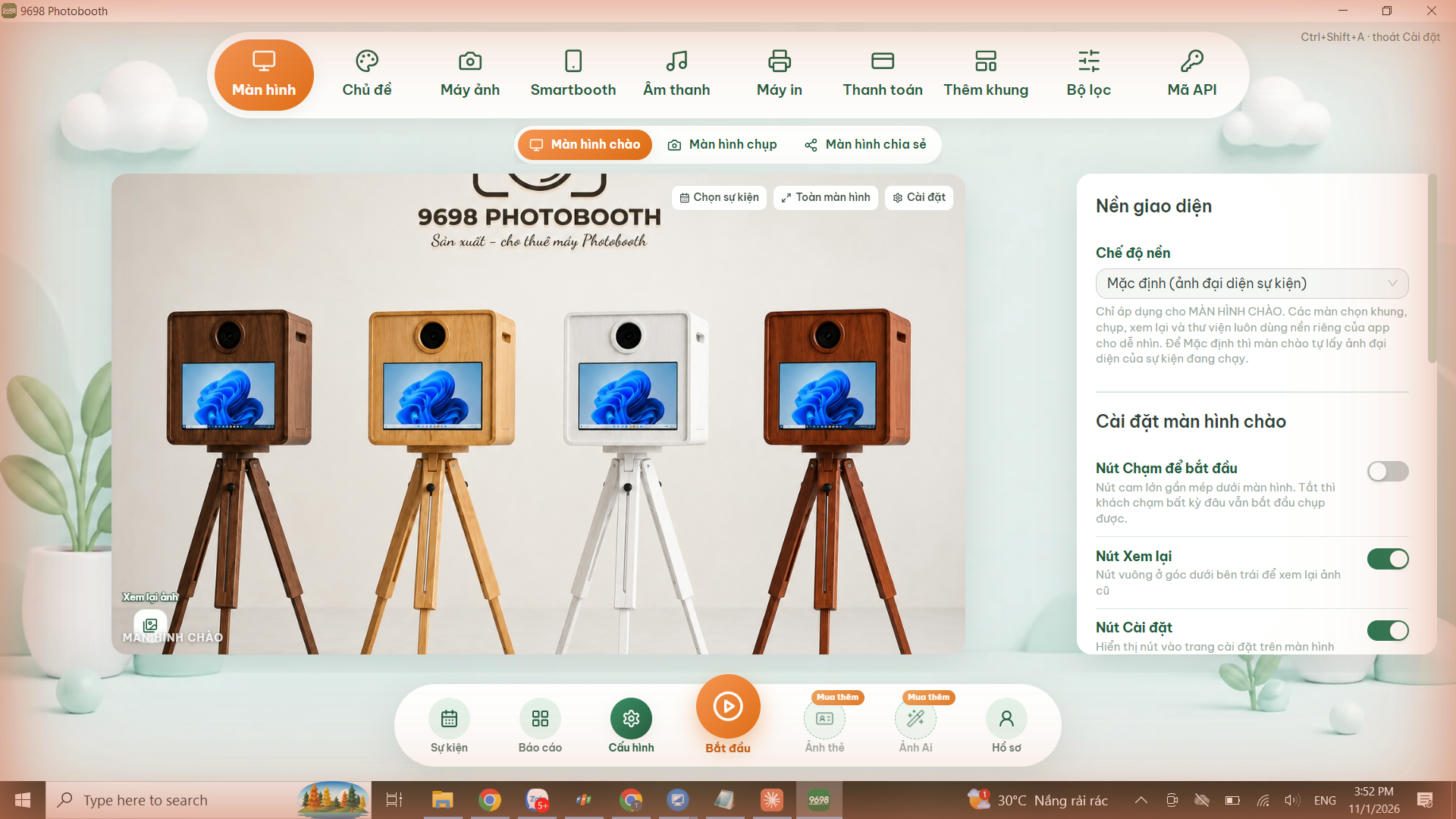
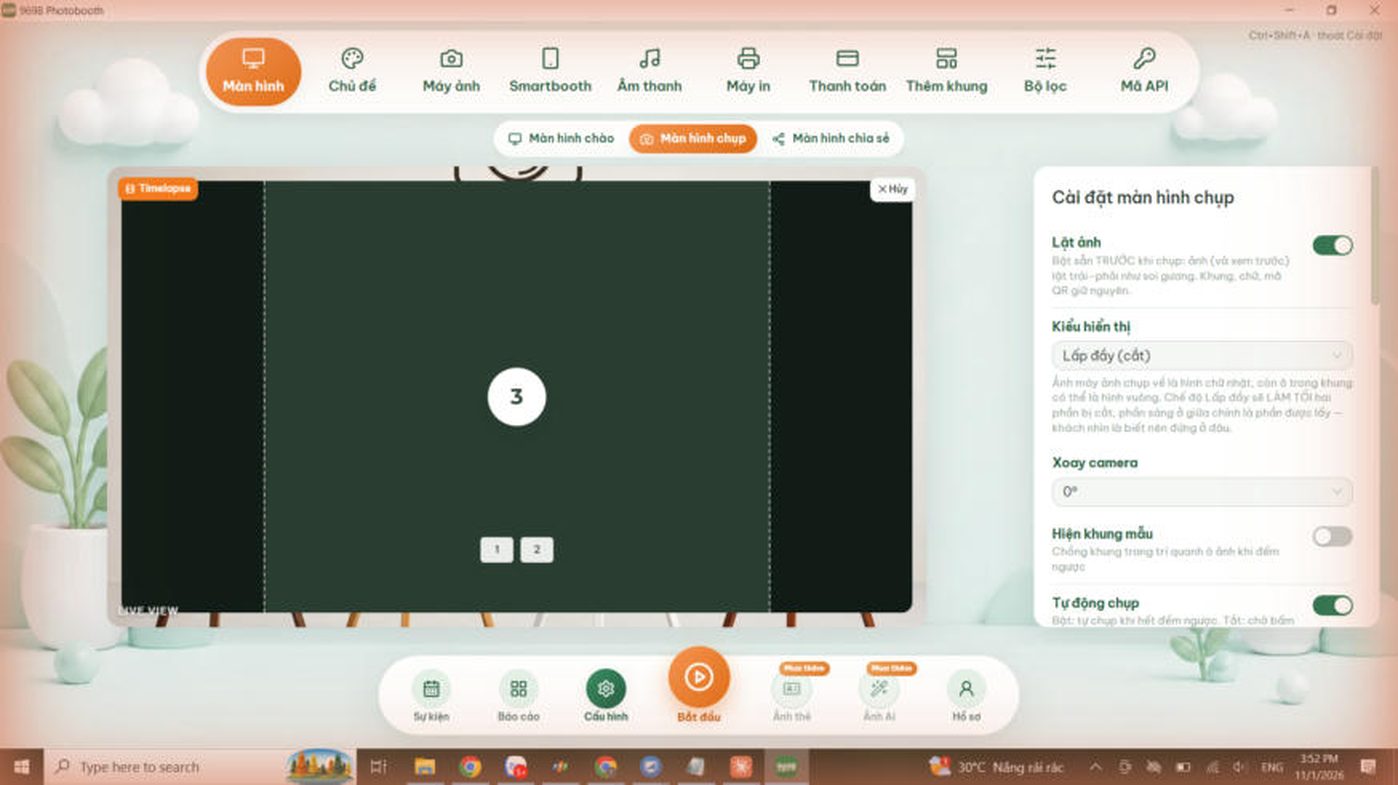
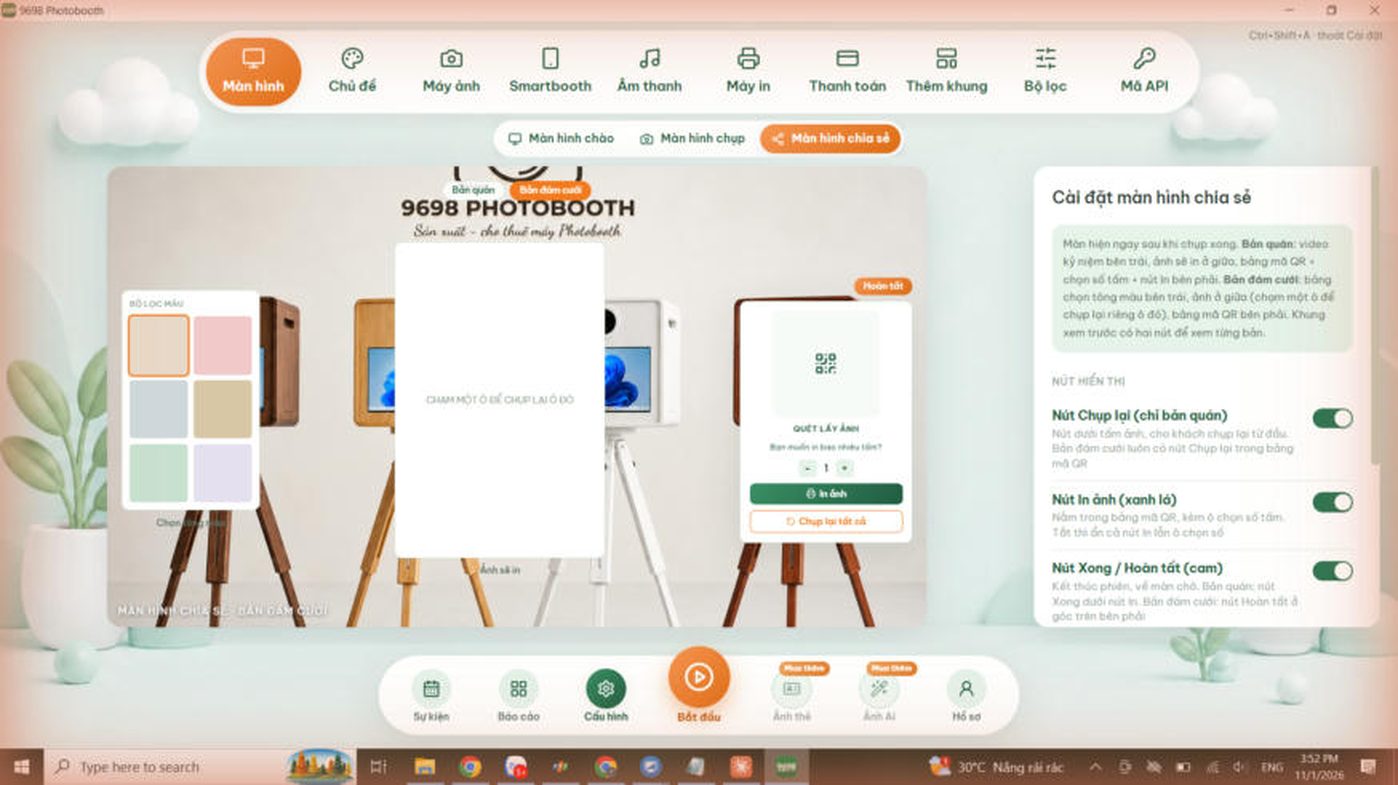
Ba màn có xem trước trực tiếp: chào, chụp, chia sẻ.
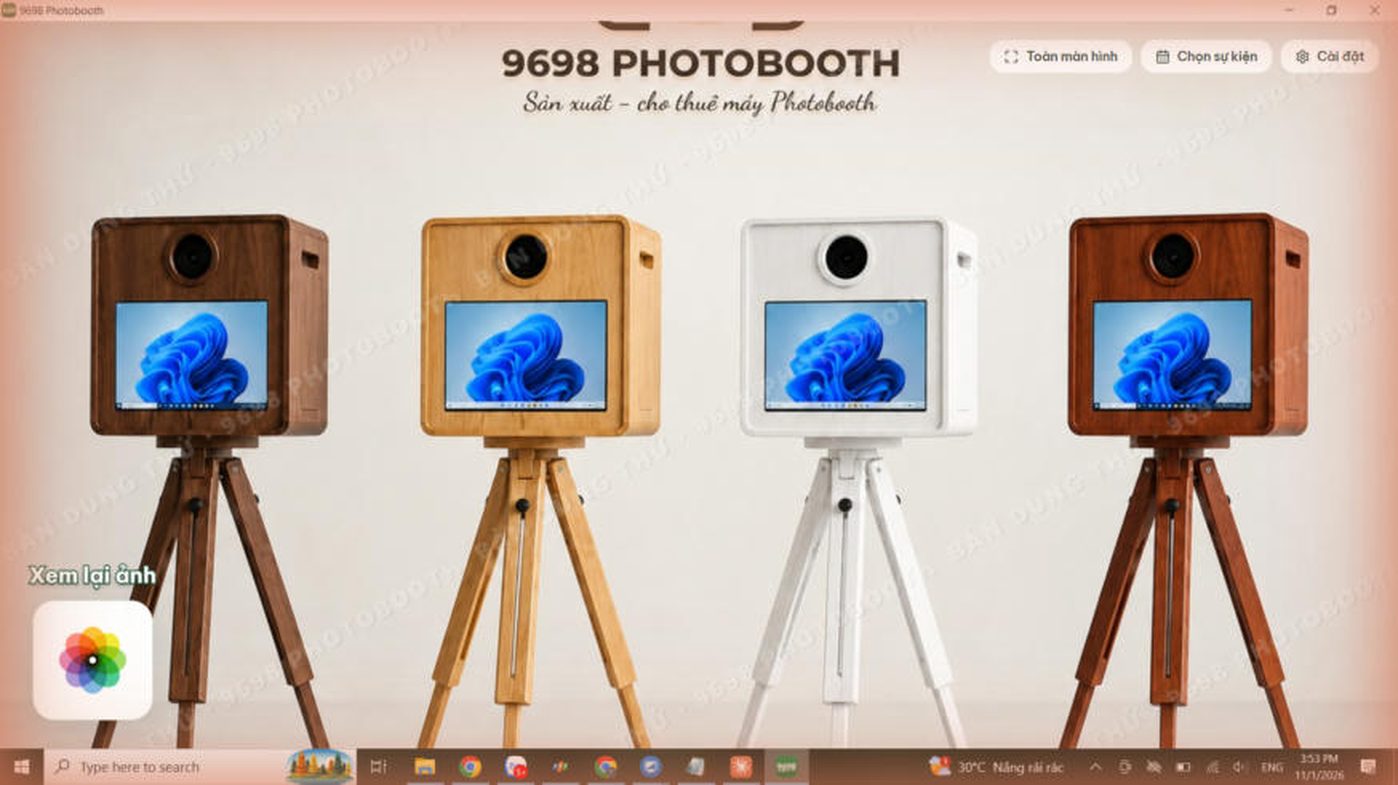
- Màn chào: nền, nút Chạm để bắt đầu, nút Xem lại, nút Cài đặt, nút Trở về sự kiện, yêu cầu mật khẩu khi thu nhỏ, tên booth, PIN quản trị, PIN xem doanh thu.
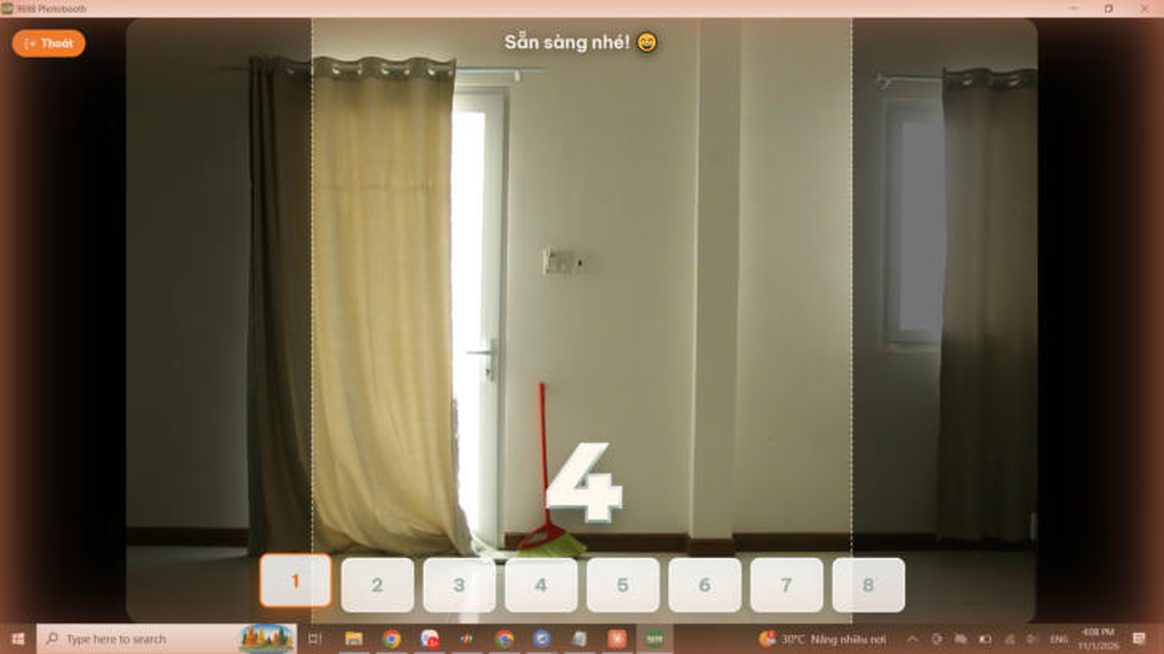
- Màn chụp: lật ảnh, kiểu hiển thị (lấp đầy/cắt), xoay camera, khung mẫu chống lệch, tự động chụp, độ trễ máy ảnh, thời gian xem lại mỗi tấm, giới hạn số lần chụp lại, số lượt chụp mỗi khách.
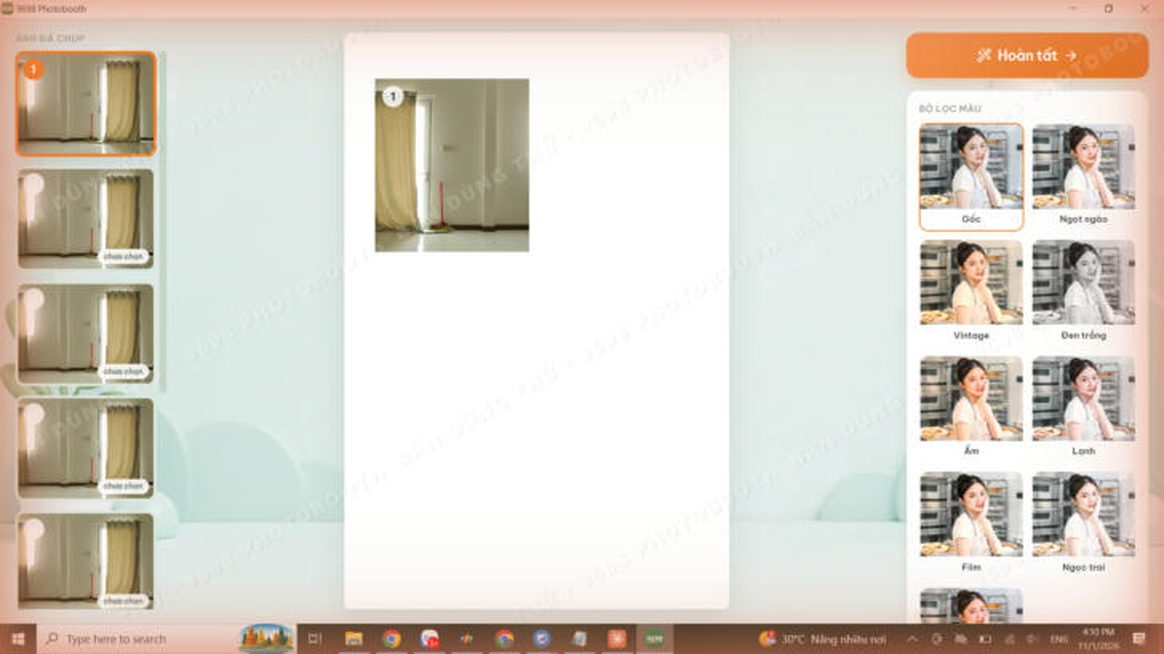
- Màn chia sẻ: nút Chụp lại / In ảnh / Xong, bộ lọc màu, bản đám cưới hay bản quán có bố cục riêng.
Chủ đề, Âm thanh, Bộ lọc, Mã API
| Tab | Chức năng |
|---|---|
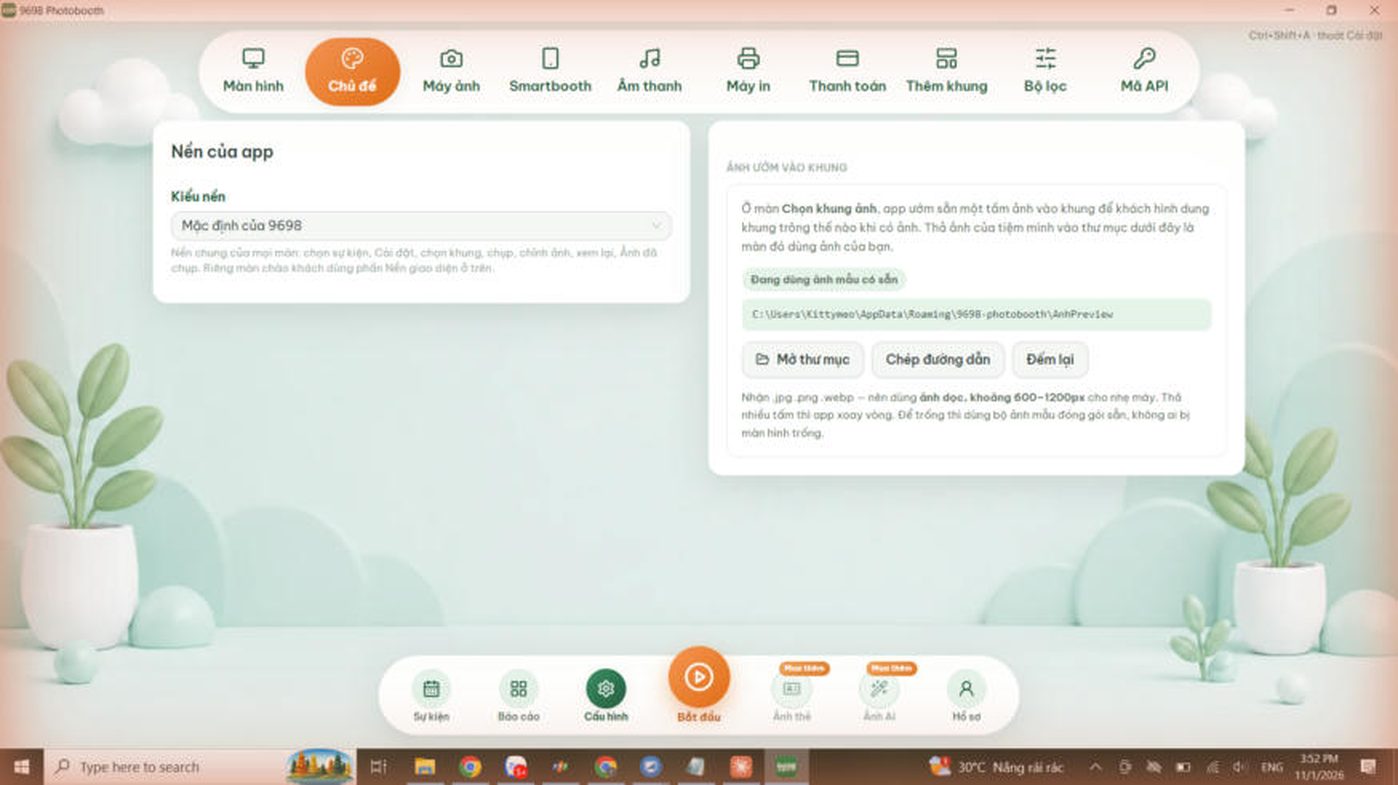
| Chủ đề | Nền chung cho các màn của phần mềm; thư mục ảnh ướm (AnhPreview) để khách thấy trước ảnh trong khung. |
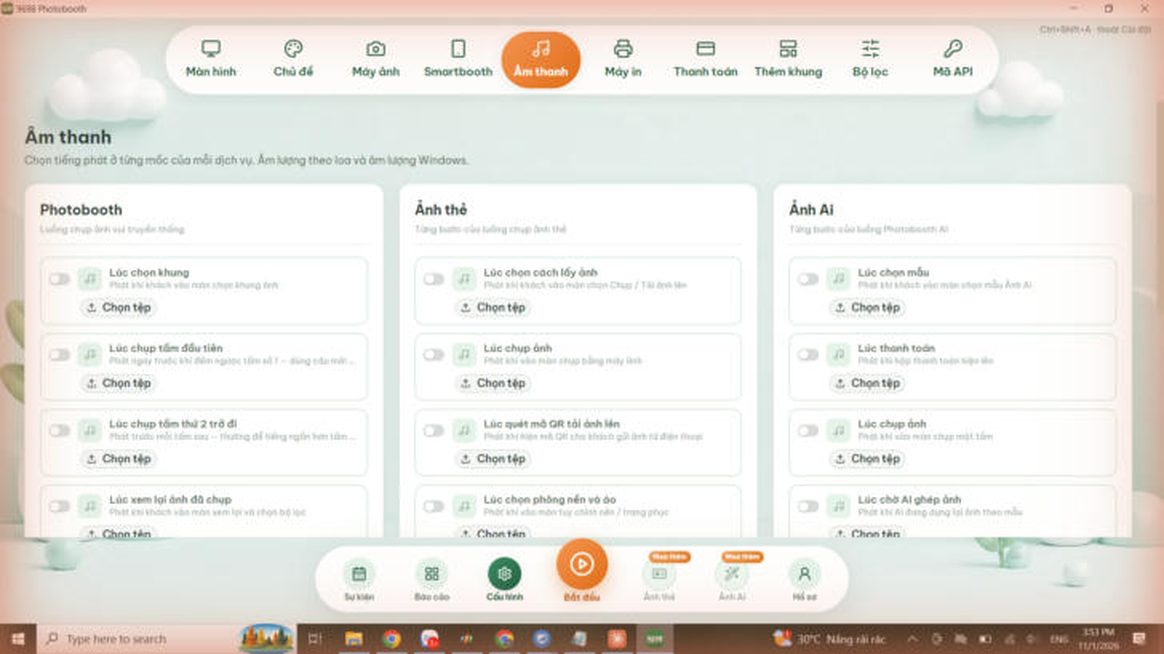
| Âm thanh | Gắn file âm thanh cho từng bước (chọn khung, chụp tấm đầu, đếm ngược…) theo luồng Photobooth, Ảnh thẻ, Ảnh AI; bật/tắt từng âm. |
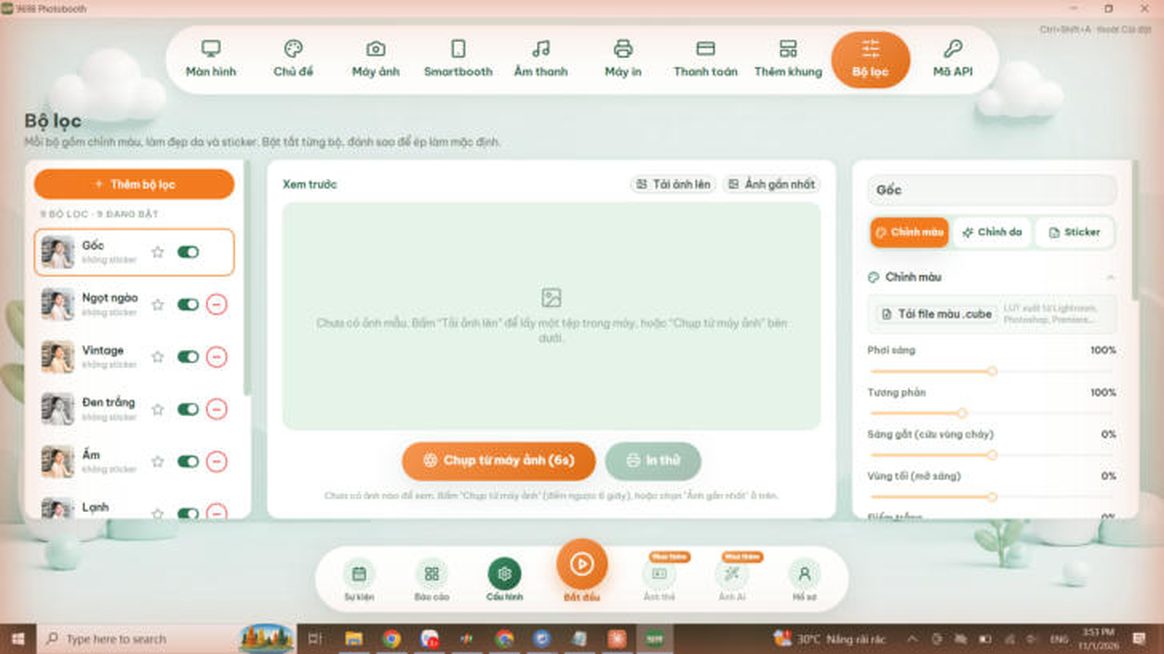
| Bộ lọc | 9 bộ lọc sẵn có (Gốc, Ngọt ngào, Vintage, Đen trắng, Ấm, Lạnh, Film, Ngọc trai, Rực rỡ). Thêm bộ lọc mới, bật/tắt, đánh dấu sao đặt mặc định, chỉnh màu, nạp LUT .cube, da, sticker; xem thử bằng ảnh chụp hoặc ảnh gần nhất. |
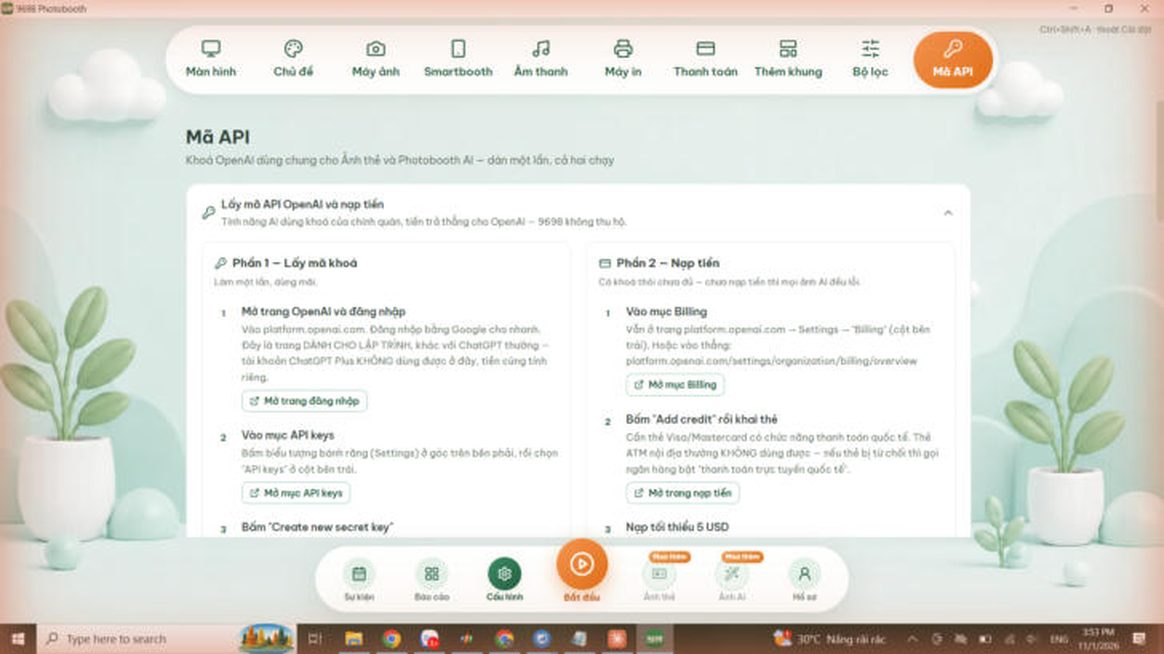
| Mã API | Dán khoá OpenAI API (dùng cho Ảnh thẻ và Photobooth AI); trang có hướng dẫn lấy khoá và nạp tiền. |
Bước 4 — Chạy sự kiện cho khách
- Bấm nút tròn Bắt đầu (hoặc Chạy trên thẻ sự kiện). Nếu chỉ hiện chú thích, bấm thêm một lần.
- Màn chào: khách chạm màn hình để bắt đầu.
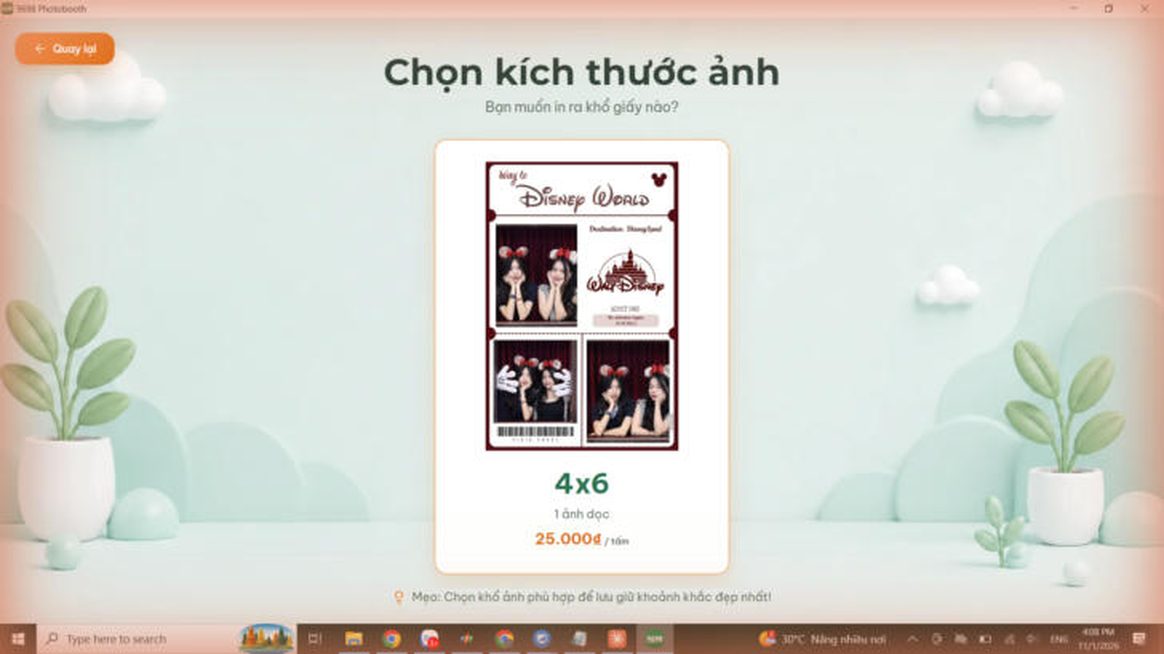
- Chọn khung (và khổ giấy nếu là sự kiện Bản quán).
- Chụp: đếm ngược rồi chụp tự động. Đám cưới chụp nhanh; Bản quán chụp một loạt ảnh.
- Bản quán: chọn ảnh yêu thích và bộ lọc.
- Chia sẻ: mã QR “Quét lấy ảnh” (kèm video kỷ niệm), chọn số bản in, In ảnh, Chụp lại tất cả hoặc chạm một ô để chụp lại riêng ô đó, Xong / Hoàn tất để về màn chào.
- Khách xem lại ảnh cũ bằng nút Xem lại ảnh ở góc dưới trái màn chào.
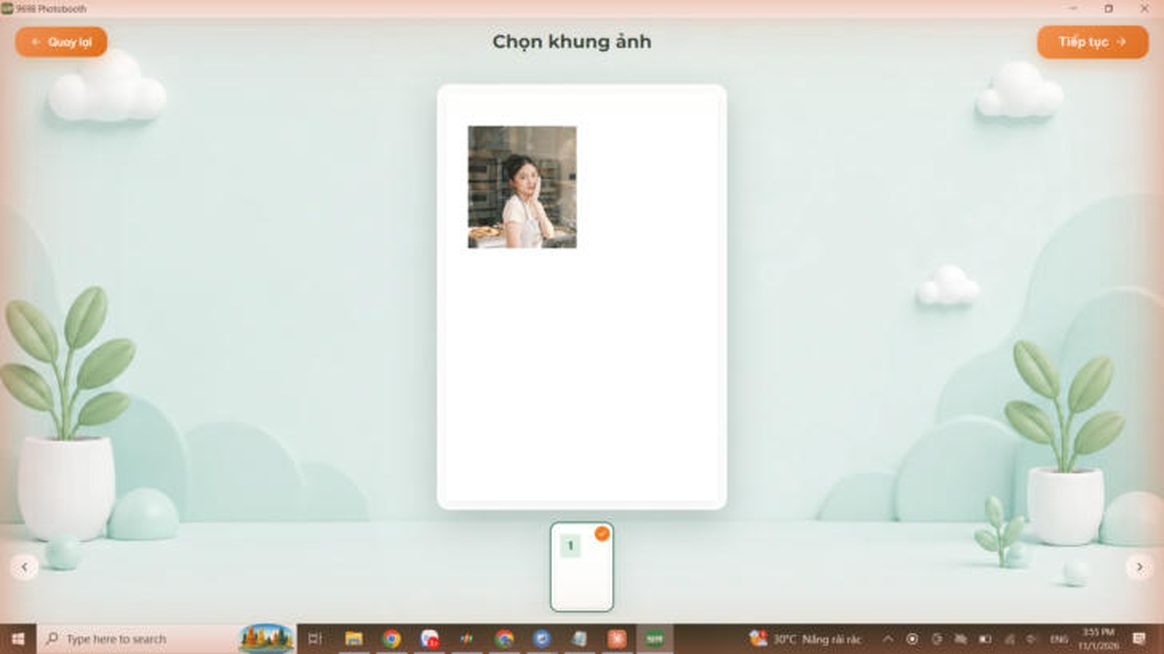
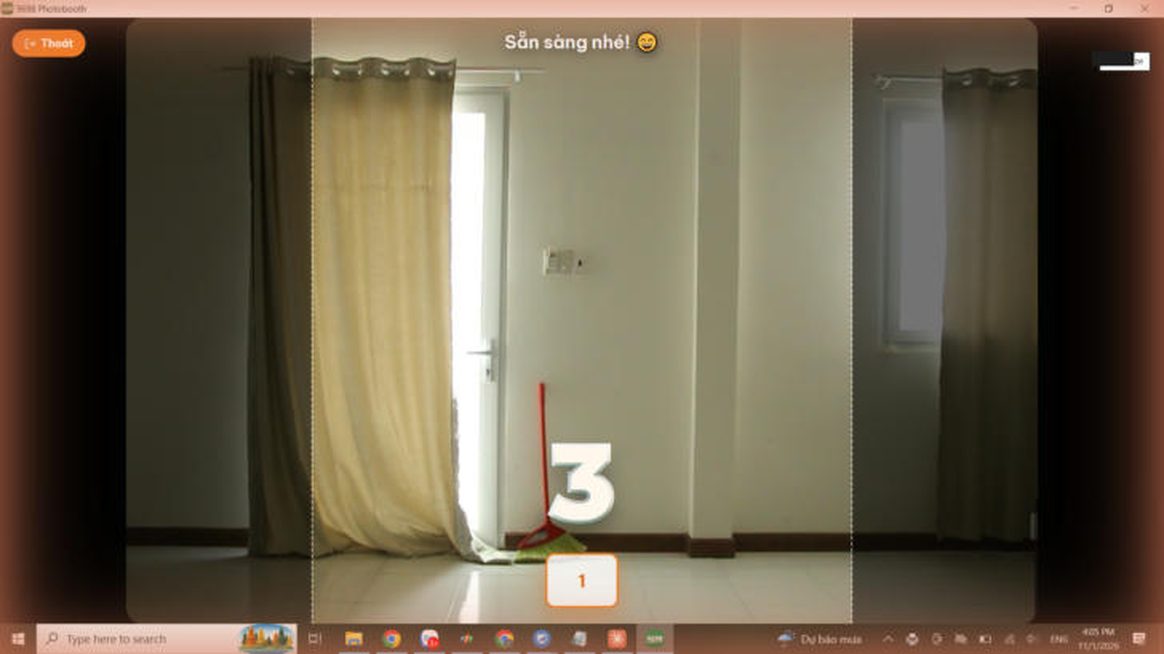
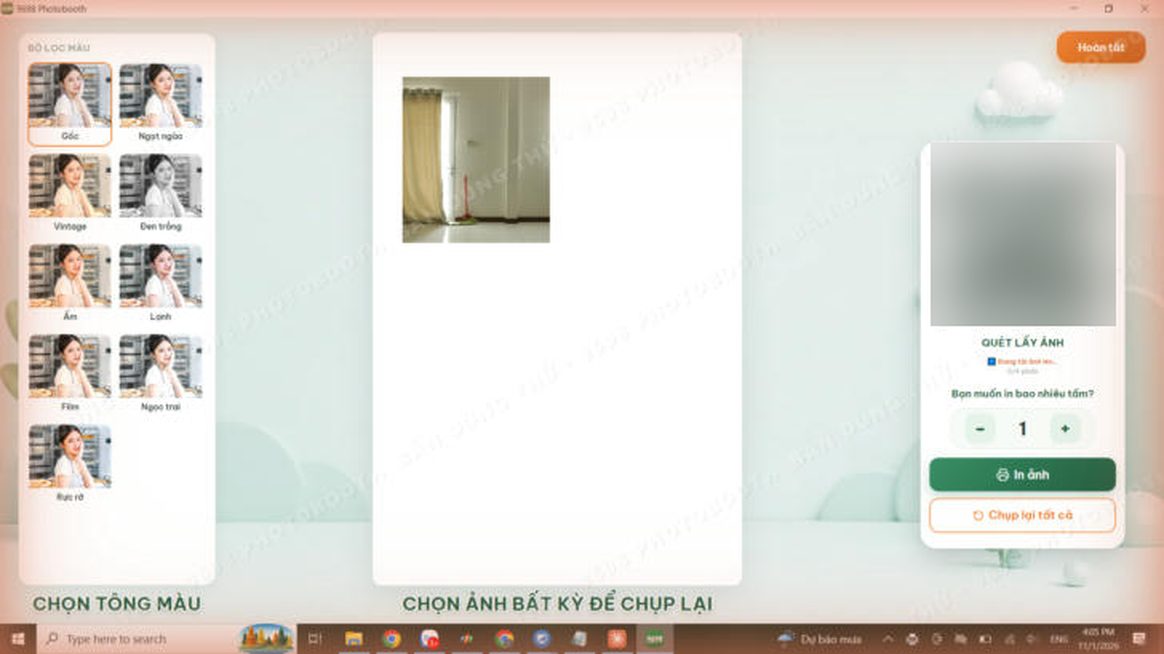
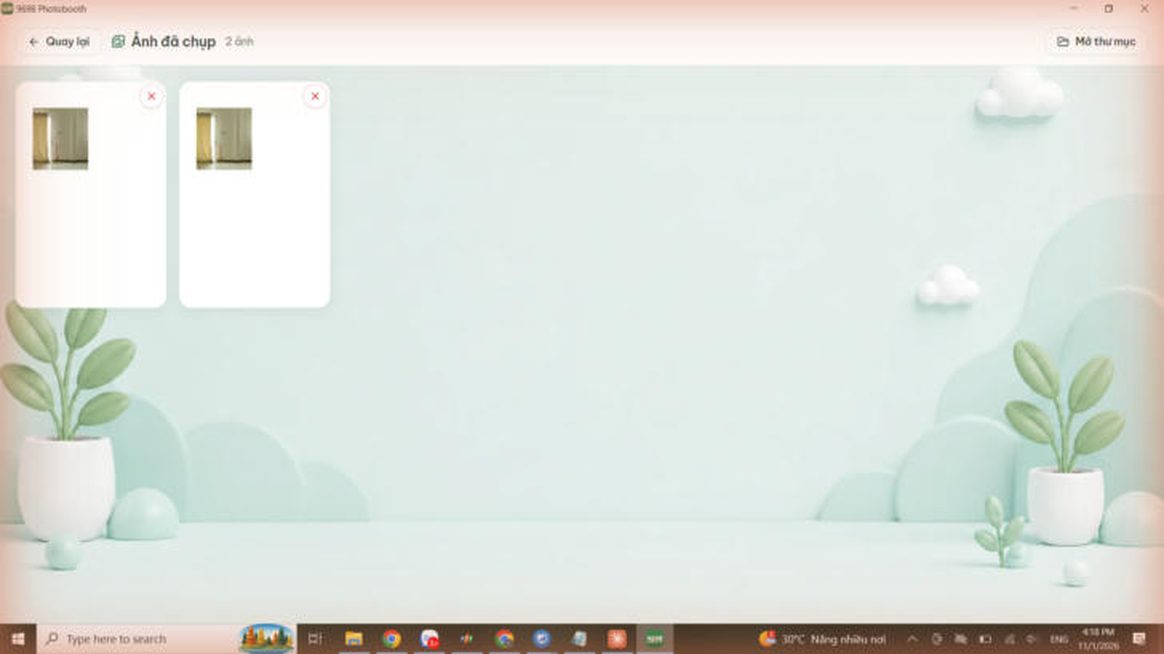
Ảnh của một phiên được lưu như sau: ảnh in ở thư mục sự kiện; _web (ảnh nhẹ để lên QR), _thumb (ảnh nhỏ), _don (ảnh đơn), _tl (video timelapse), may-anh-goc (ảnh gốc từ Canon).
4. Báo cáo & Hồ sơ
- Báo cáo: lọc Ngày / Tháng / Quý / Năm / Tự chọn; tổng phiên, tổng giấy in, tổng doanh thu và biểu đồ; hiển thị phiên bản, nơi lưu ảnh, Mở thư mục lưu, Kiểm tra bản mới (phần mềm cũng tự kiểm tra mỗi lần mở).
- Hồ sơ: thông tin tài khoản, số máy được dùng, mã máy (dùng khi cần hỗ trợ), nút Cập nhật để làm mới giấy phép, đổi mật khẩu, đăng xuất, mua gói (1 năm / vĩnh viễn) và các tính năng cộng thêm Ảnh thẻ, Photobooth AI.
5. Thu tiền & voucher (sự kiện Bản quán)
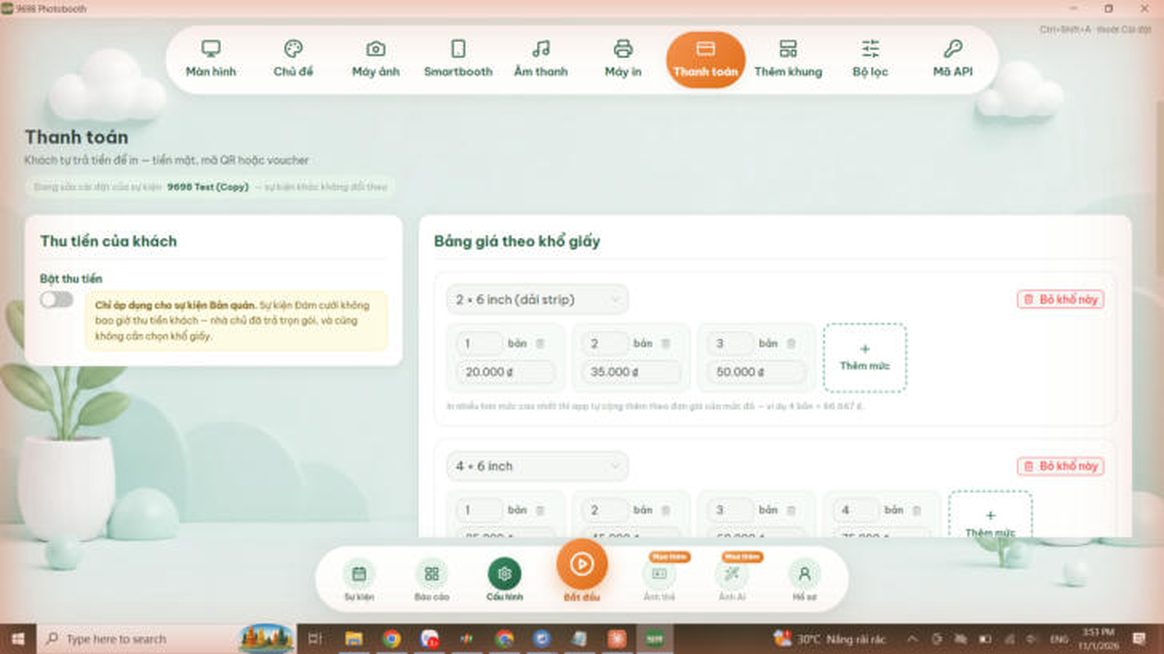
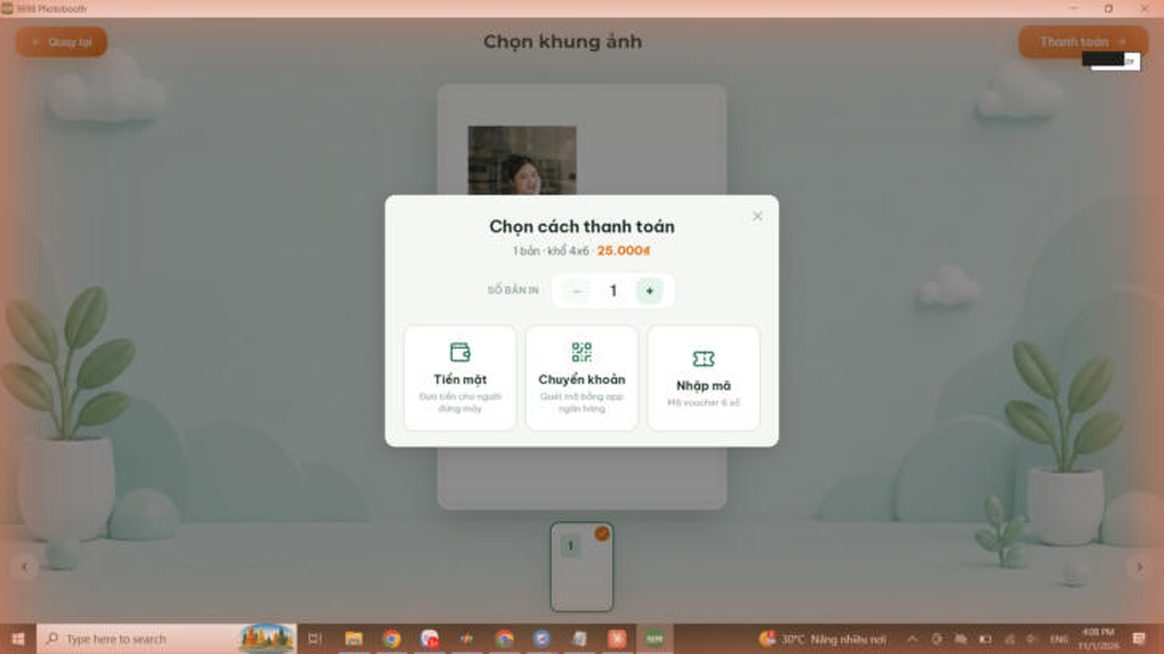
- Cấu hình → Thanh toán → bật Bật thu tiền. Chỉ áp dụng cho sự kiện loại Bản quán.
- Chọn dịch vụ thu tiền (Photobooth, Ảnh thẻ, Photobooth AI) và thời điểm thu.
- Nhập bảng giá theo khổ giấy (2×6 dải strip, 4×6…): mỗi mức là “số bản → giá”.
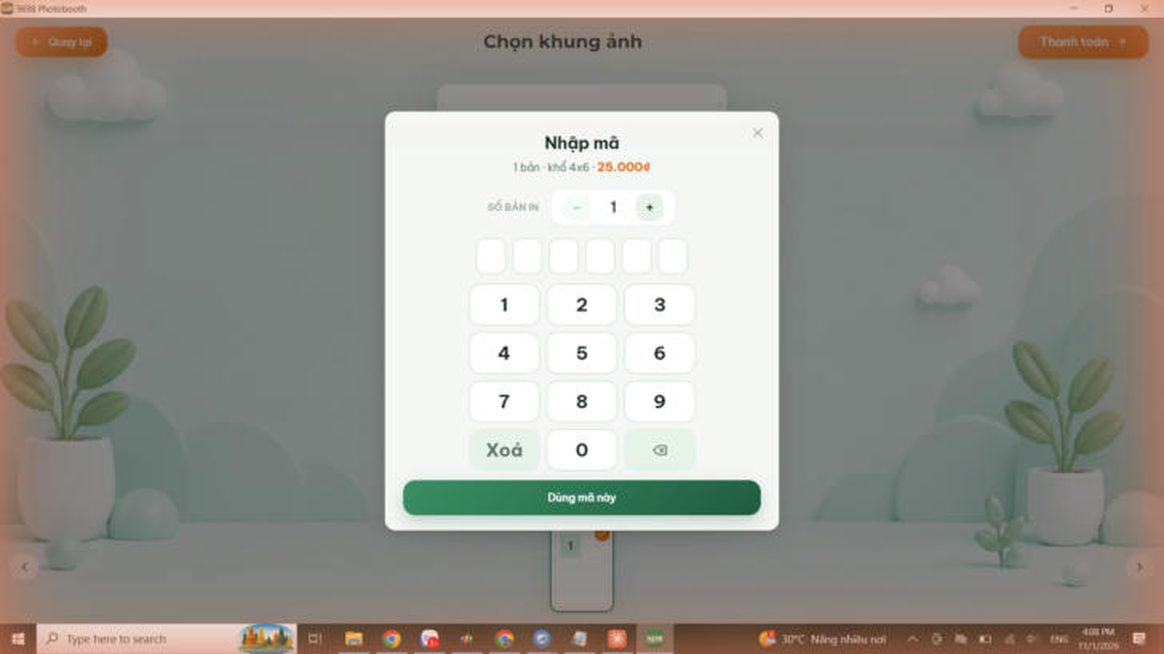
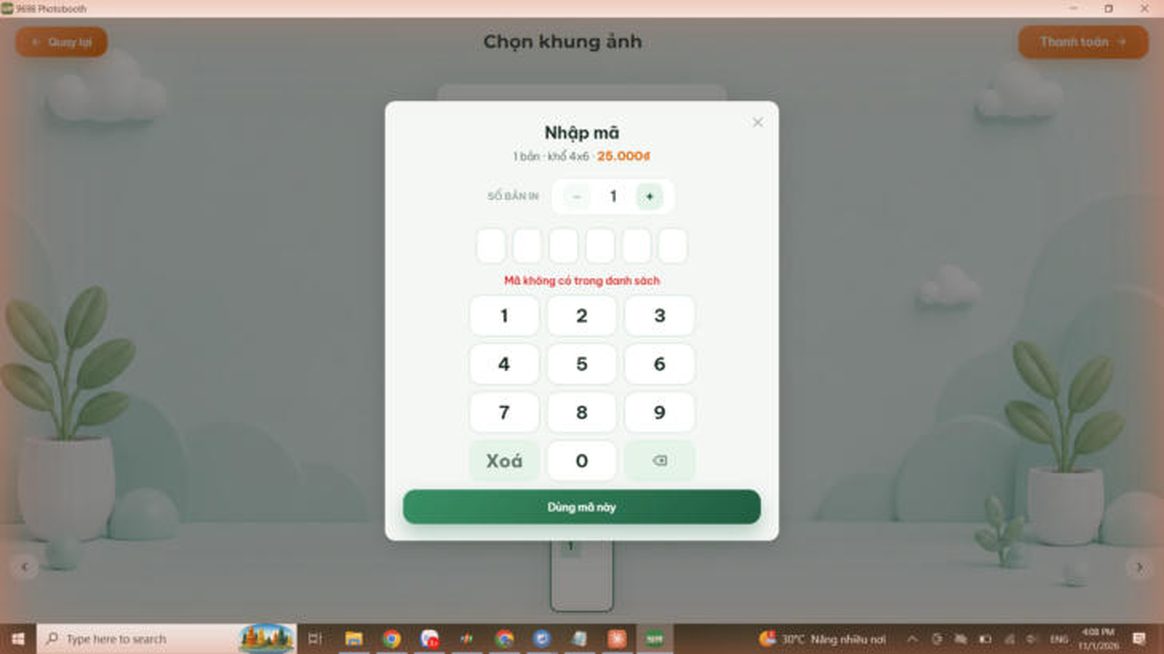
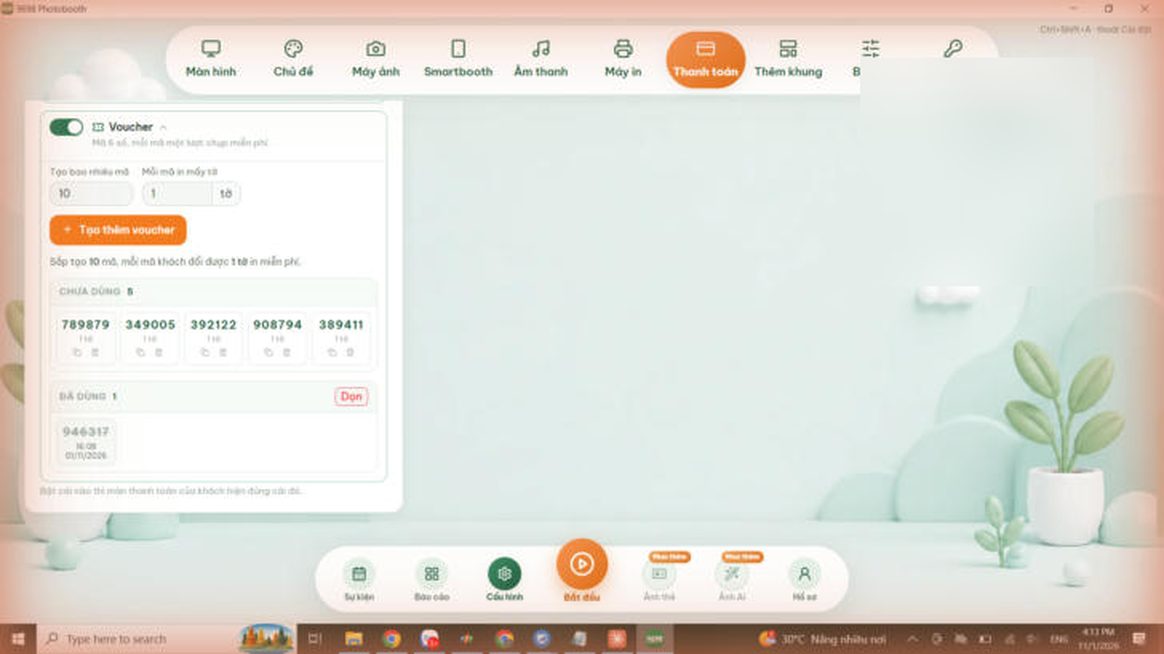
- Cách khách trả: Tiền mặt (người đứng máy xác nhận), Chuyển khoản (khách quét mã QR ngân hàng; cần khai ngân hàng, số tài khoản, chủ tài khoản và token SePay để phần mềm tự đối soát), hoặc Nhập mã voucher 6 số.
Voucher
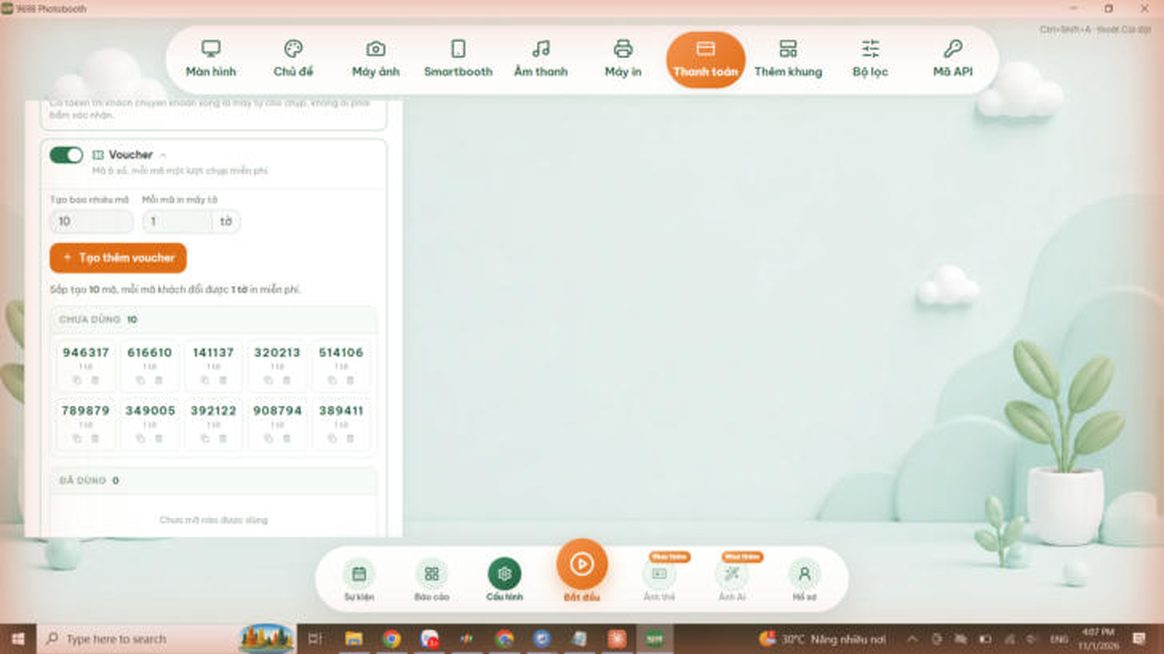
Bật Voucher, chọn “Tạo bao nhiêu mã” và “Mỗi mã in mấy tờ”, bấm Tạo thêm voucher. Danh sách chia “Chưa dùng / Đã dùng”; sao chép hoặc xoá từng mã, “Dọn” mã đã dùng.
Phía khách (Bản quán)
6. Smartbooth (khách chụp bằng điện thoại)
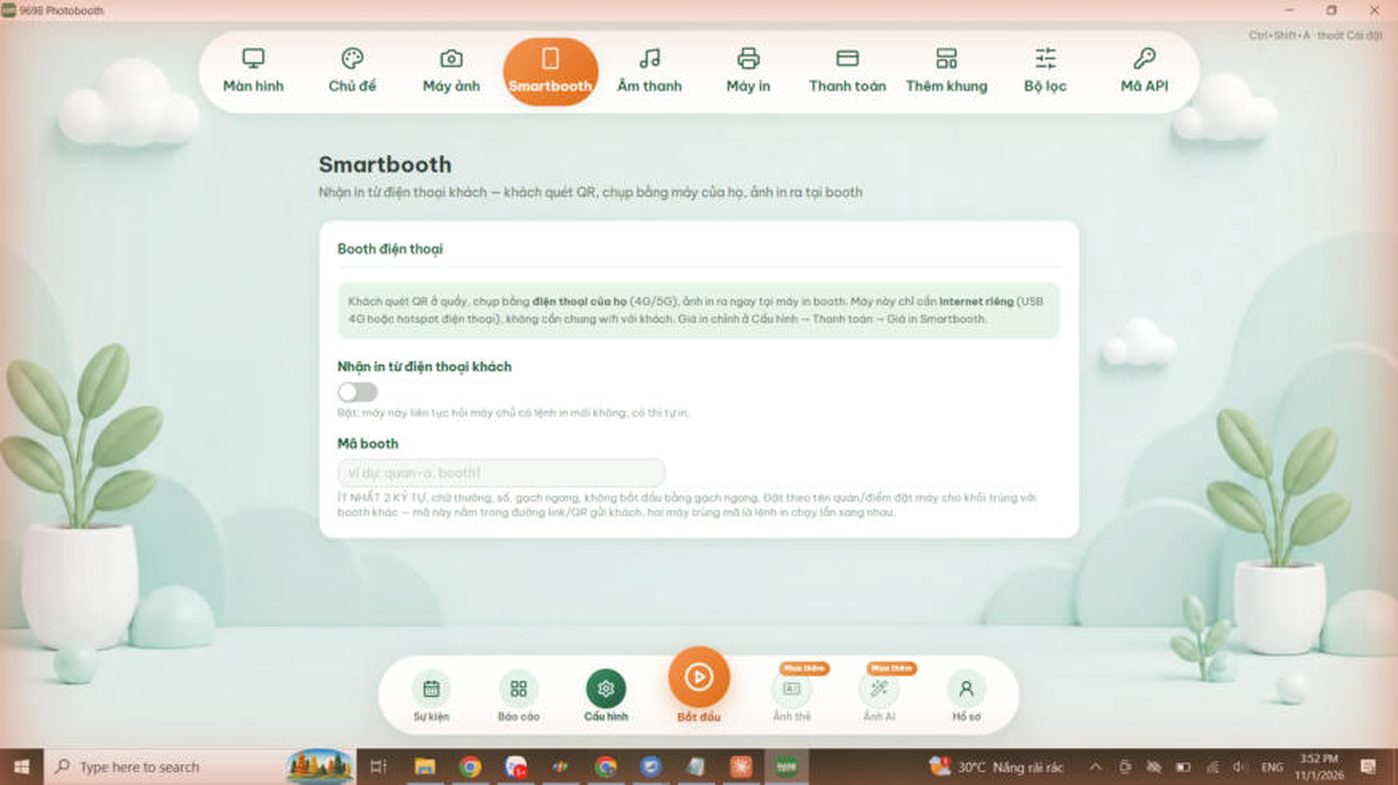
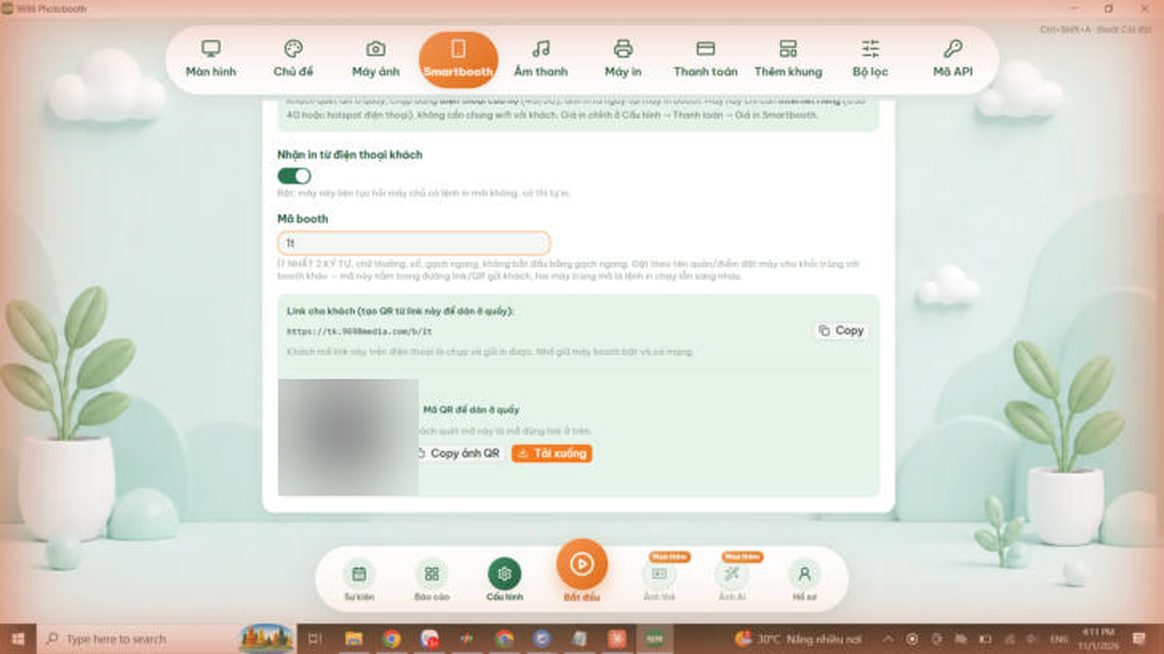
- Cấu hình → Smartbooth → bật Nhận in từ điện thoại khách.
- Đặt Mã booth: ít nhất 2 ký tự, chữ thường / số / gạch ngang, không bắt đầu bằng gạch ngang, không trùng booth khác.
- Phần mềm tạo link dạng
tk.9698media.com/b/<mã>và mã QR (sao chép / tải xuống) để dán ở quầy. - Khách quét mã, chụp bằng điện thoại 4G/5G. Máy booth tự nhận lệnh qua Internet và in ra.
7. Web quản lý event.9698media.com
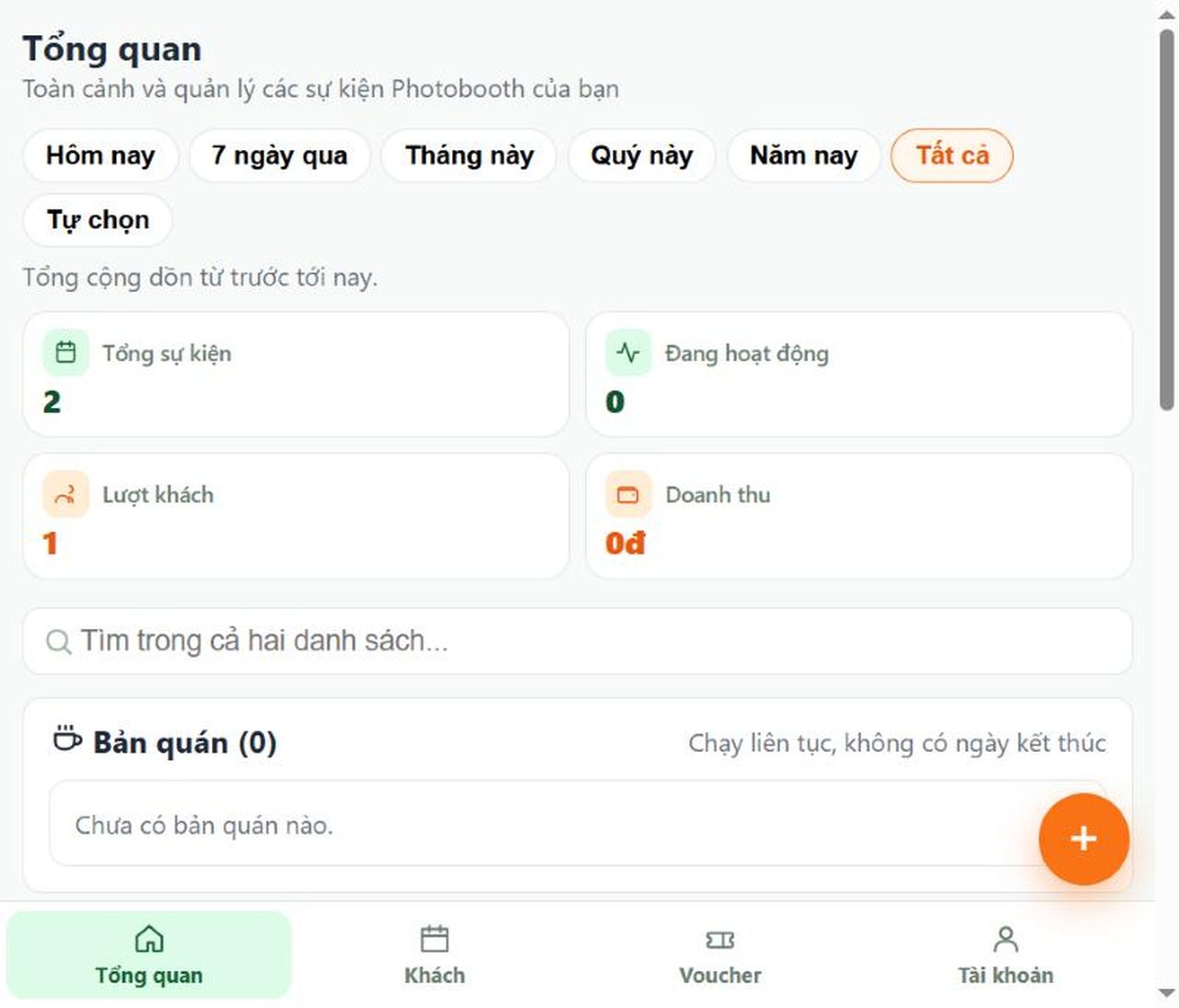
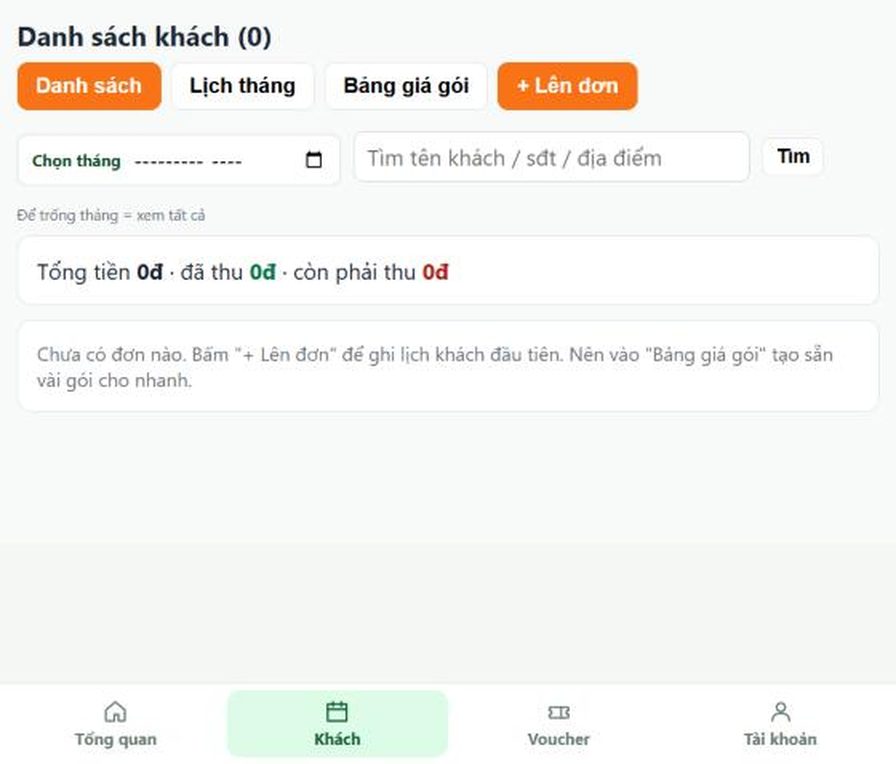
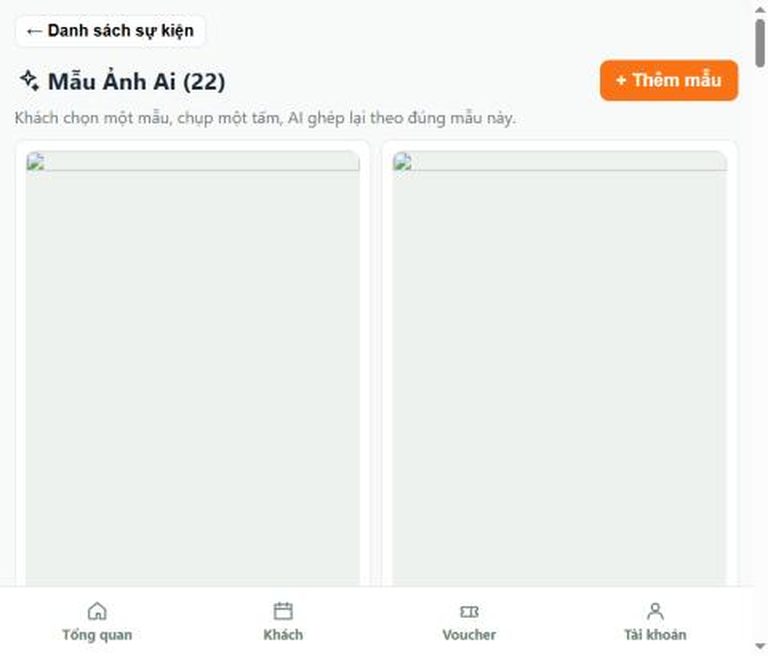
Đăng nhập cùng tài khoản với phần mềm. Giao diện tối ưu cho điện thoại, có 4 tab chính: Tổng quan, Khách, Voucher, Tài khoản. Bản màn hình lớn có thêm Danh sách máy và Mẫu Ảnh AI.
| Mục | Chức năng |
|---|---|
| Tổng quan | Số sự kiện, lượt khách, doanh thu; danh sách Bản quán, Đám cưới chưa / đã triển khai. Mỗi sự kiện có Quản lý khung, Link ảnh, Xoá. Nút “+” tạo sự kiện cho một đơn khách hoặc tạo rời. |
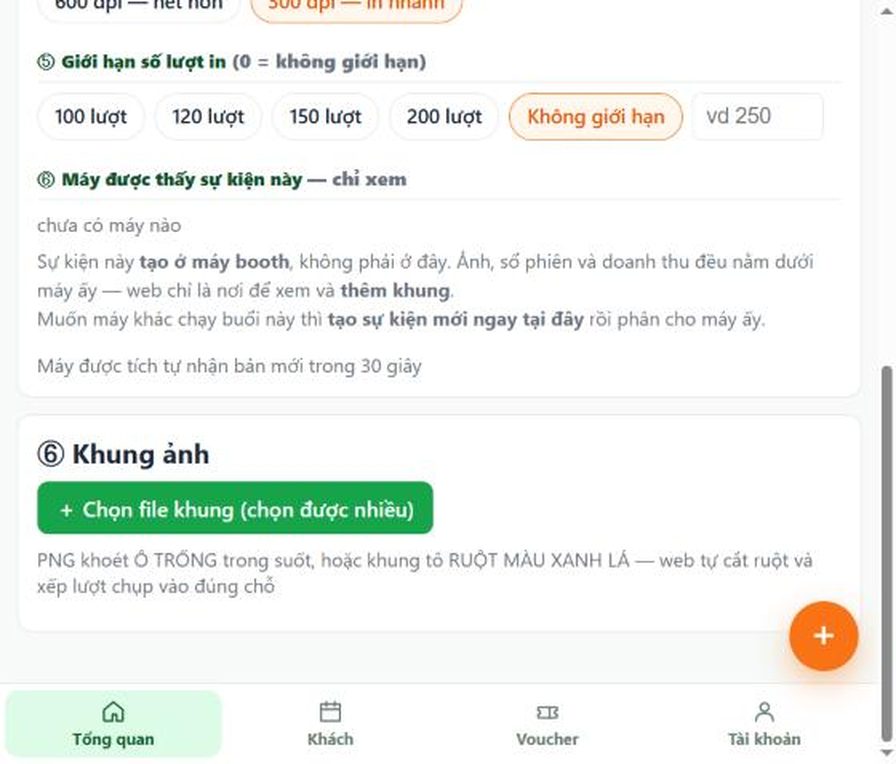
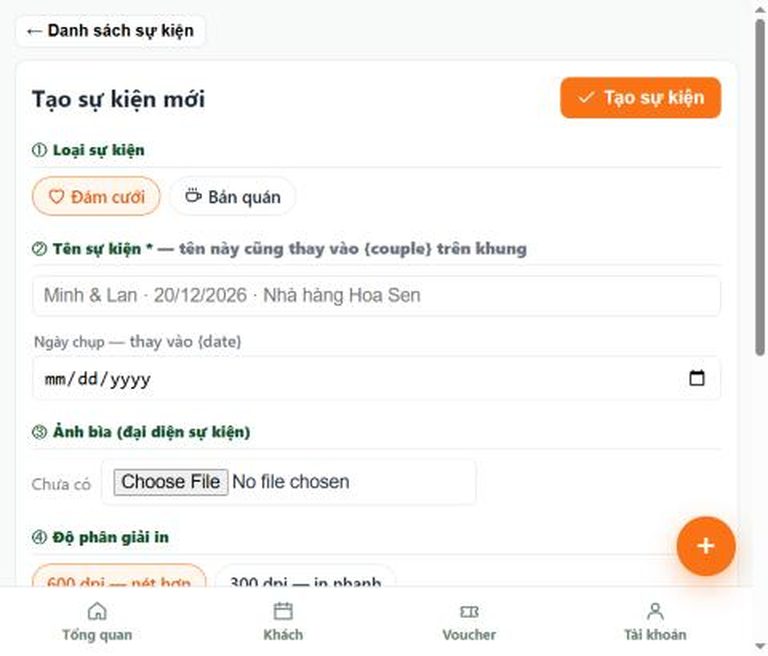
| Sửa / Tạo sự kiện | Loại, tên (thay vào {couple} trên khung), ngày ({date}), ảnh bìa, 300/600 dpi, giới hạn in, gán máy (chọn một lần rồi khoá), chọn nhiều file khung. Khung: PNG khoét ô trong suốt hoặc tô ruột màu xanh lá, web tự cắt ruột và xếp lượt chụp. |
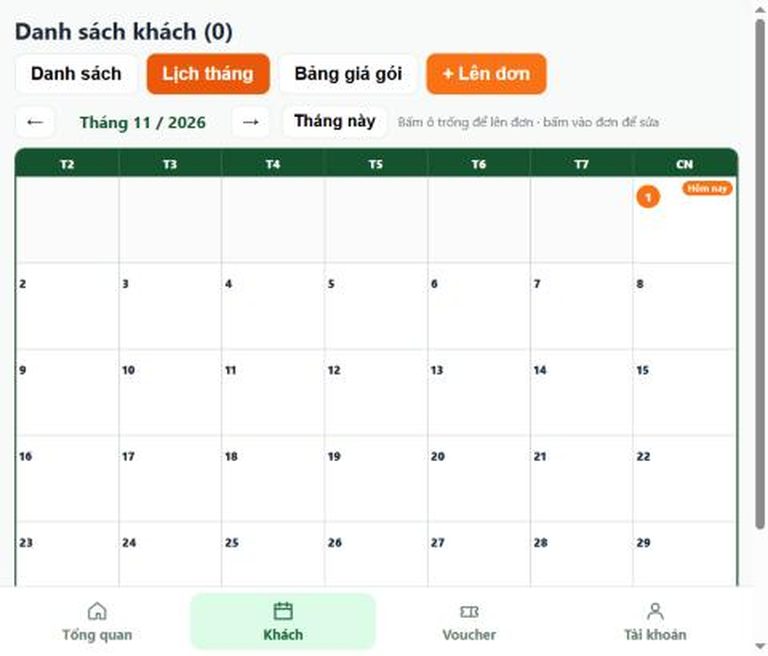
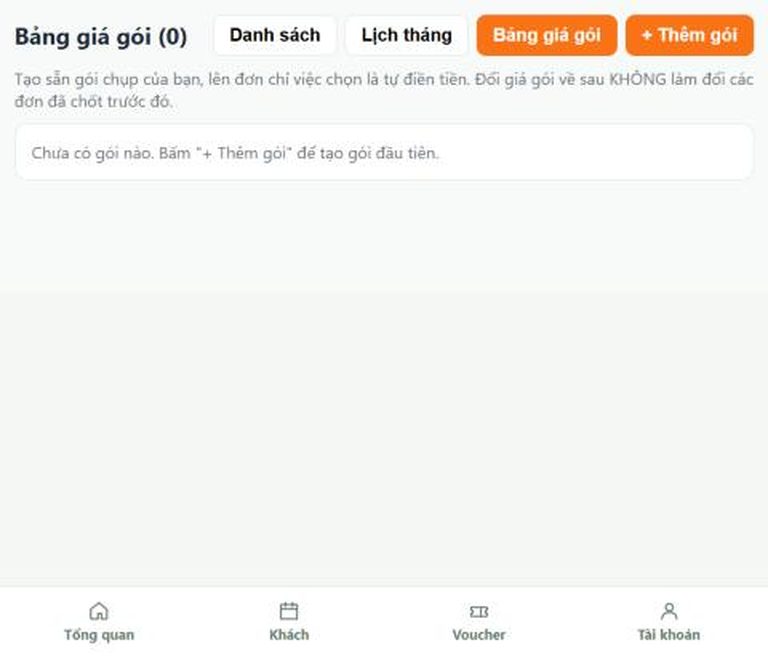
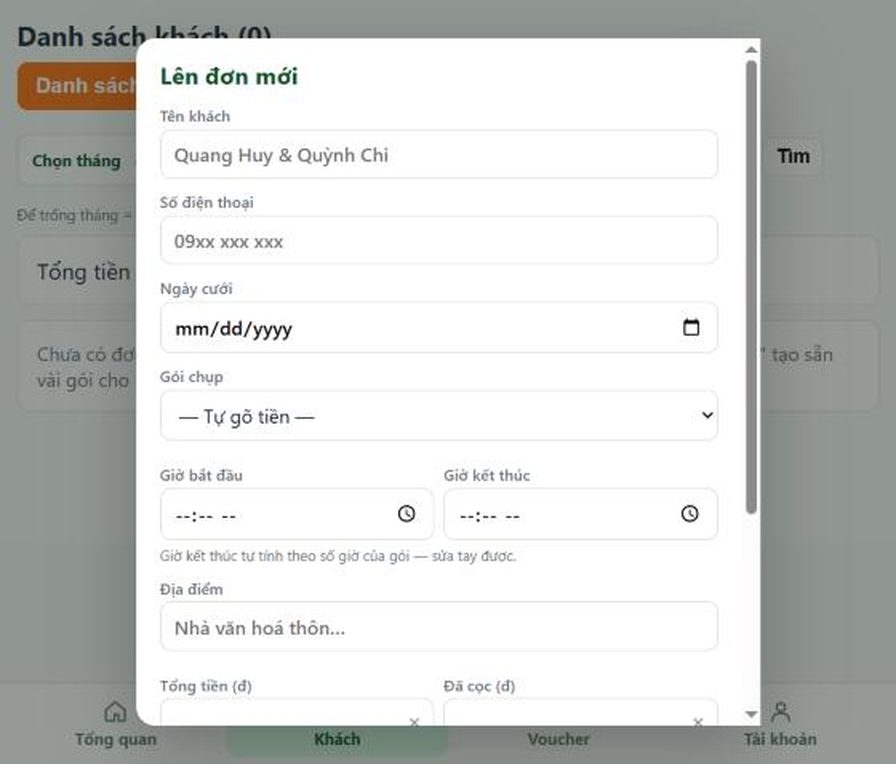
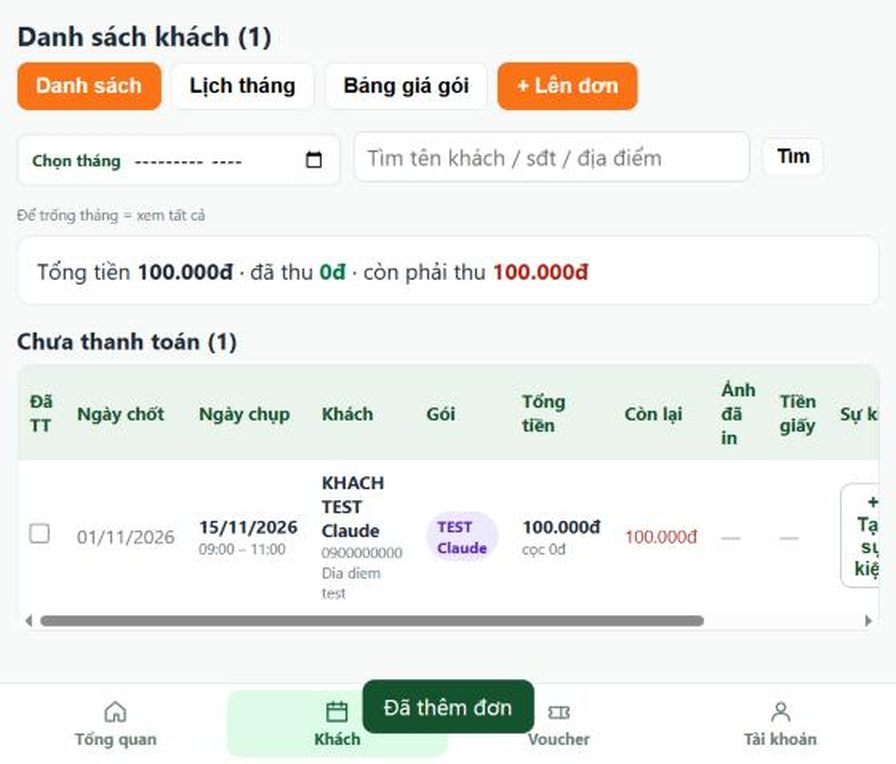
| Khách | Sổ đặt lịch: Danh sách, Lịch tháng, Bảng giá gói, Lên đơn. Chọn gói thì giờ kết thúc và tổng tiền tự điền; đơn hiện trên lịch. |
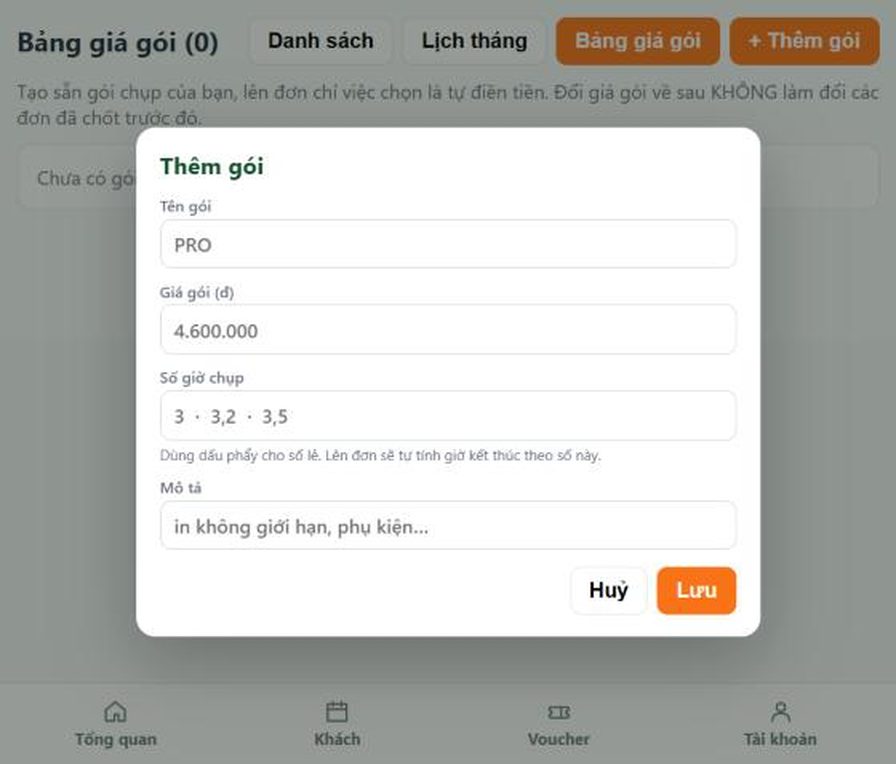
| Bảng giá gói | Thêm gói: tên, giá, số giờ chụp, mô tả. Đổi giá sau này không đổi các đơn đã chốt. |
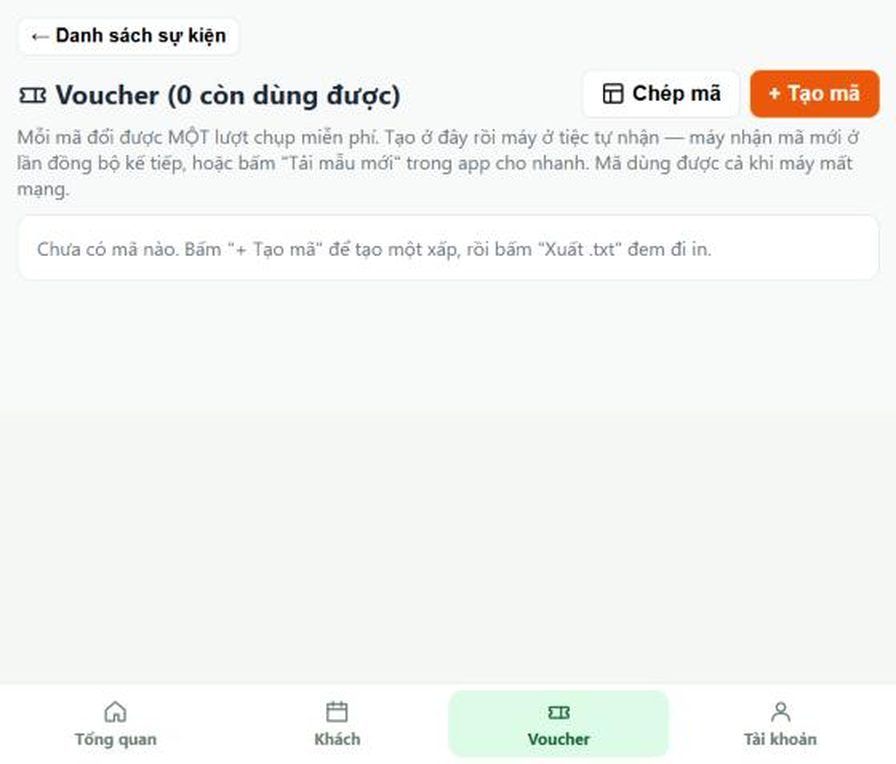
| Voucher | Tạo mã miễn phí 1 lượt chụp, sao chép, xuất .txt; máy booth nhận mã sau lần đồng bộ kế tiếp. |
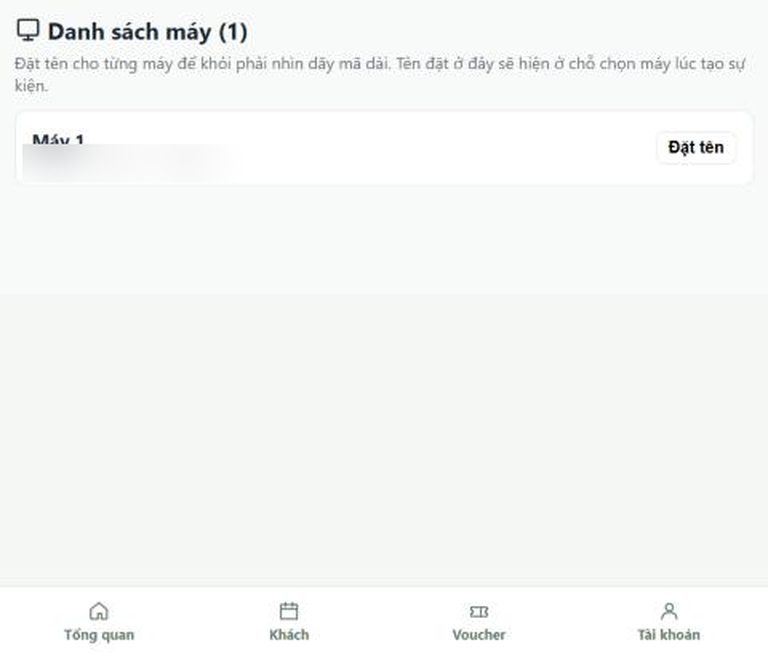
| Danh sách máy | Đặt tên cho từng máy để dễ chọn khi tạo sự kiện. |
| Mẫu Ảnh AI | Thư viện mẫu prompt cho Photobooth AI (mẫu chung của 9698 + mẫu riêng). |
8. Phím tắt & mẹo
- Ctrl+Shift+A: thoát chế độ khách về quản trị. Đặt PIN quản trị nếu để khách tự dùng.
- Trước buổi tiệc: Đồng bộ ngay, Chụp thử, In thử, kiểm tra giấy/mực và giới hạn lượt in.
- Sau buổi tiệc: lấy ảnh trong
PhotoboothPhotos\<tên sự kiện>; gửi khách link Album cả tiệc. - Hàng đợi tải ảnh lên QR chạy nền; nếu khách quét sớm thấy “đang tải”, chờ ít phút rồi thử lại.
9. Xử lý sự cố
| Hiện tượng | Cách xử lý |
|---|---|
| “Không mở được camera” khi vào màn chụp | Cắm lại webcam / Canon, bật quyền camera trong Windows, vào Cấu hình → Máy ảnh chọn đúng loại, bấm Thử lại. Tắt các phần mềm khác đang giữ camera (EOS Utility, Zoom…). |
| “Chưa có khung nào” ở màn chọn khung | Cấu hình → Thêm khung → tạo và lưu mẫu. |
| Không in được | Chọn đúng máy in ở Cấu hình → Máy in, bấm In thử; kiểm tra hàng đợi in Windows và giới hạn lượt in. |
| Ảnh trên QR chưa hiện | Chờ hàng đợi tải lên xong, kiểm tra Internet, mở thử link album. |
| Voucher chưa dùng xoá rồi lại xuất hiện | Xoá mã chưa dùng chỉ xoá trên máy và có thể bị đồng bộ kéo lại từ máy chủ. Liên hệ nhà cung cấp để xoá hẳn. |
| Ô “Mã booth” gõ chỉ nhận vài ký tự | Ô mất focus sau mỗi ký tự; thử dán mã bằng Ctrl+V. |
| Ảnh thẻ / Ảnh AI hiện hộp thoại mua | Tính năng chưa mở cho tài khoản; vào Hồ sơ để mua. |
| Bấm nút chỉ hiện chú thích | Bấm thêm một lần (gặp ở Chạy, Tạo Sự Kiện, Chọn sự kiện). |